tplink迷你无线路由器怎么设置
下面为您介绍TP-Link迷你路由器TL-WR700N/WR710N/800N设置,这两款路由器仅在接口方面有所差别,TL-WR710N比TL-WR700N多了一个USB充电口和一个LAN口供有线设备使用
很多同学或许是第一次使用路由器,对路由器的安装不太了解,尤其是TL-WR700N/WR710N,这款路由器还是不那么好弄的.
1.安装路由器
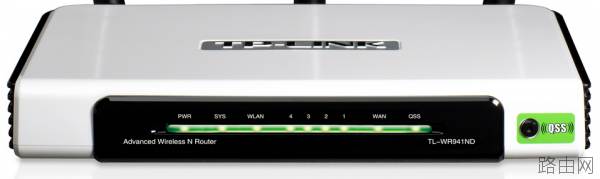
买到的路由器外观如下(TL-WR710N)
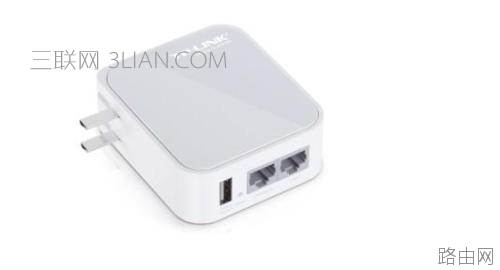
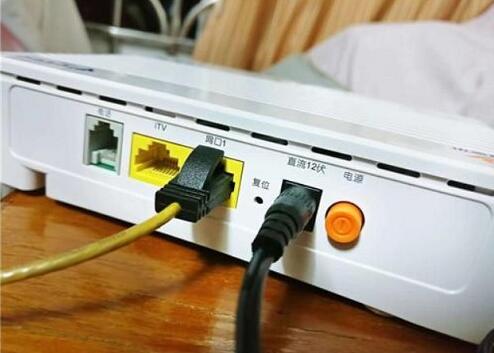
下面介绍接口
此为TL-WR700N/WR800N的接口
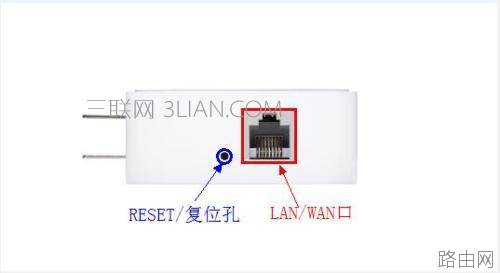
此为TL-WR710N的接口
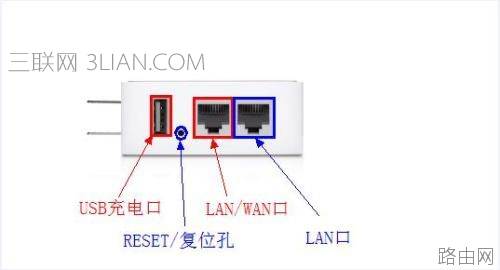
USB充电口:用于各类设备的充电(注:无U盘功能)
RESET/复位孔:使用尖锐物品按住此按钮5秒以上即可完成路由器的复位
LAN/WAN口:主要用作WAN口,用于连接入网线
LAN口:用于连接计算机等有线设备
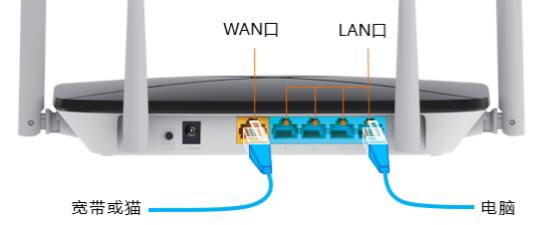
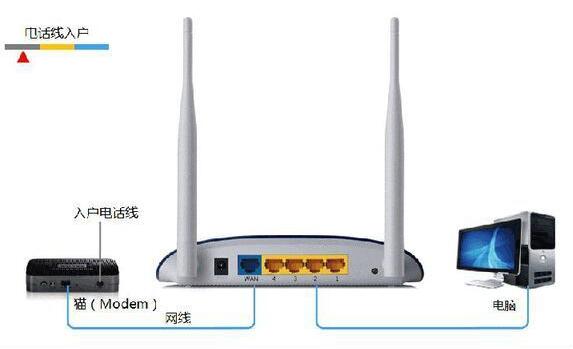
安装的时候只需要把电信牵出来的网线或从MODEM上面接出来的网线接到"LAN/WAN口"即可安装完毕
2.配置路由器
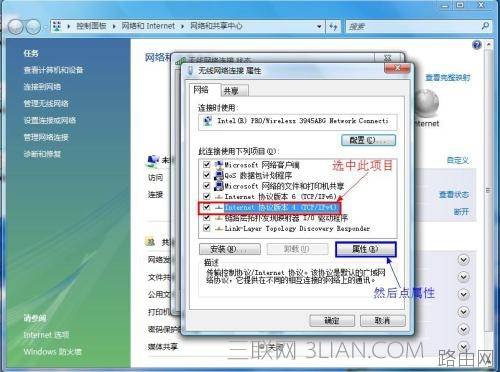
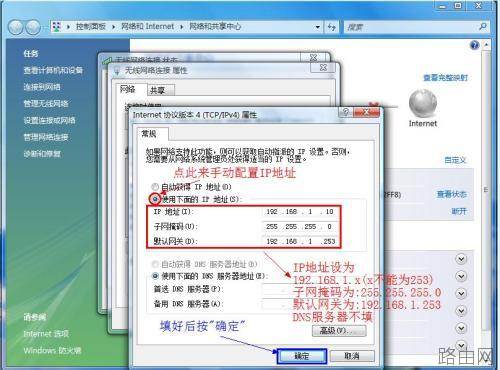
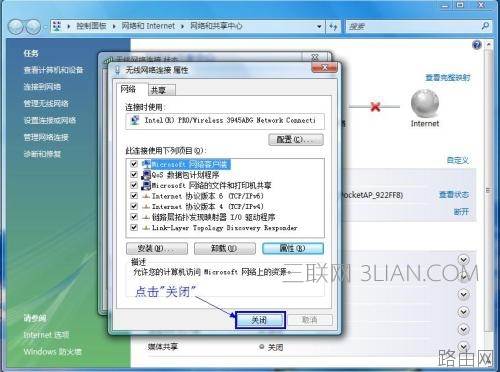
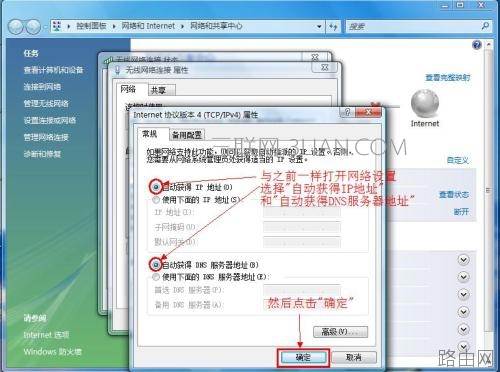
由于TL-WR710N的默认工作模式是"AP模式(无线接入点模式)",所以即使连接到路由器电脑也不会得到有效的IP地址,故我们要手动配置IP地址
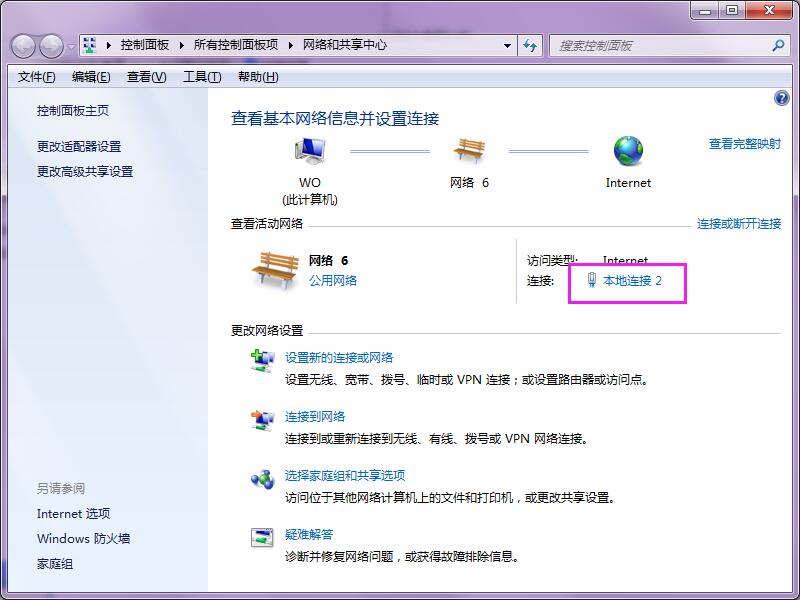
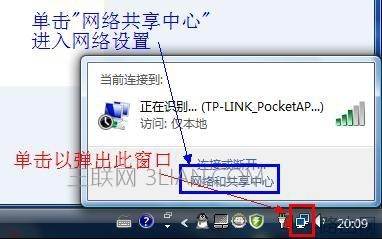
打开网络共享中心
XP系统的同学请跳到下面看
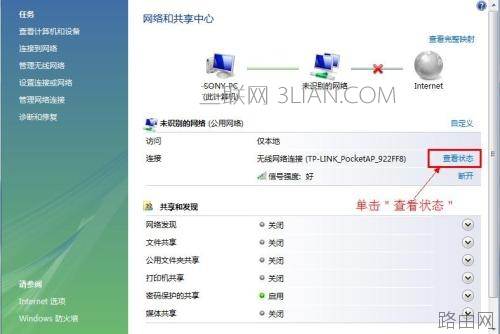
如图点击"查看状态"
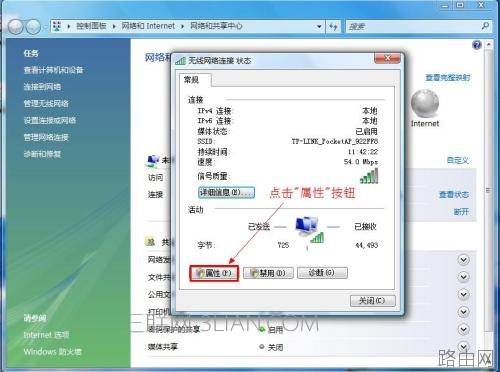
点击"属性"按钮
PS:XP系统打开此窗口的方法是先进入"网上邻居",然后再空白处单击右键,选择"属性",会有网络连接,选择已连接的网络,单击右键,选择"属性"即可打开此窗口
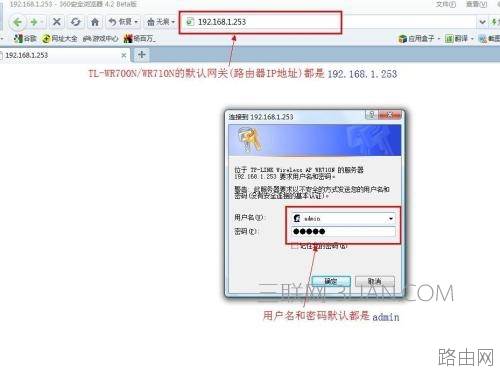
然后打开浏览器,在地址栏输入TL-WR700N/WR710N/WR800N的默认网关:192.168.1.253
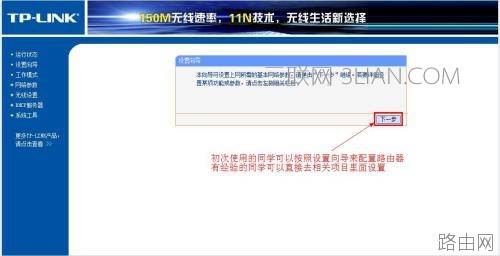
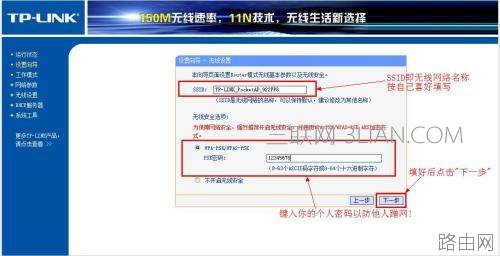
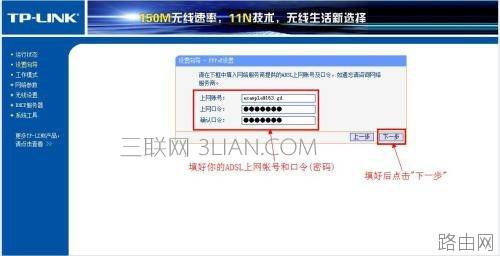
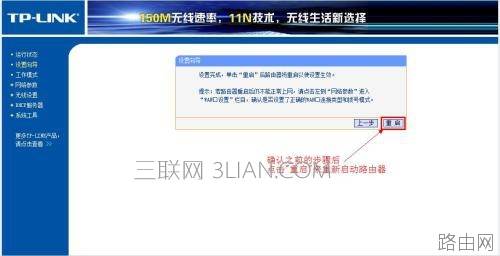
以上就是tplink迷你无线路由器怎么设置的全部内容,希望对您有帮助。内容来源于互联网,本站仅做分享以供参考。