怎么把两台TP-LINK无线路由器中继桥接
两台TP-LINK无线路由器实现中继桥接设置,我公司利用两台TP-LINK无线路由器实现中继连接以实现覆盖更多区域的目的:其中WR914N为基站,WR2041N为中继。
1:基站设置:TL-WR914N
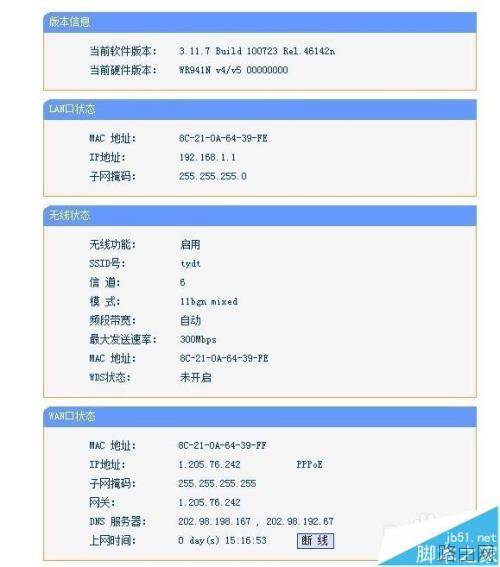
说明:网上许多案例都要求作为主路由器(基站)的WSD状态要设为“开启”,而我们在实际操作中发现主路由器(基站)的WSD状态设为“开启”,就会出错。而设为“不开启”反而可用。!!!!
网络参数:LAN设置

基站的IP为:192.168.1.1
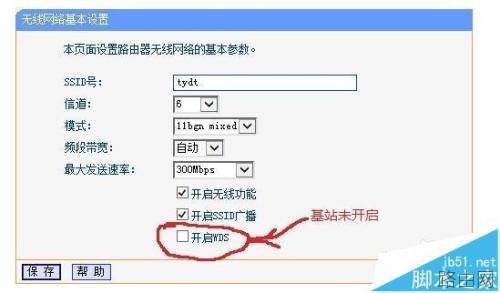
注意:基站的WDS未开启

2:中继设置:TL-WR2041N
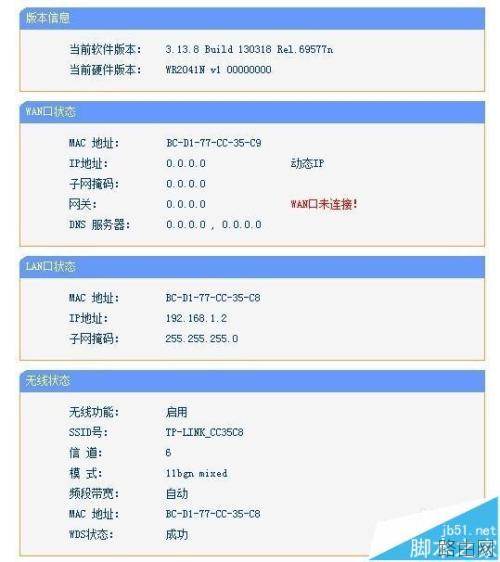

中继的WAN口设为“动态IP”并为“自动检测”
注意:重点看下面的图,必须将中级的IP设为:192.168.1.2



通过上面的设置以实现了中级桥接。
以上就是怎么把两台TP-LINK无线路由器中继桥接的全部内容,希望对您有帮助。内容来源于互联网,本站仅做分享以供参考。
- 上一篇:怎么对路由器限速
- 下一篇:tplink迷你无线路由器怎么设置