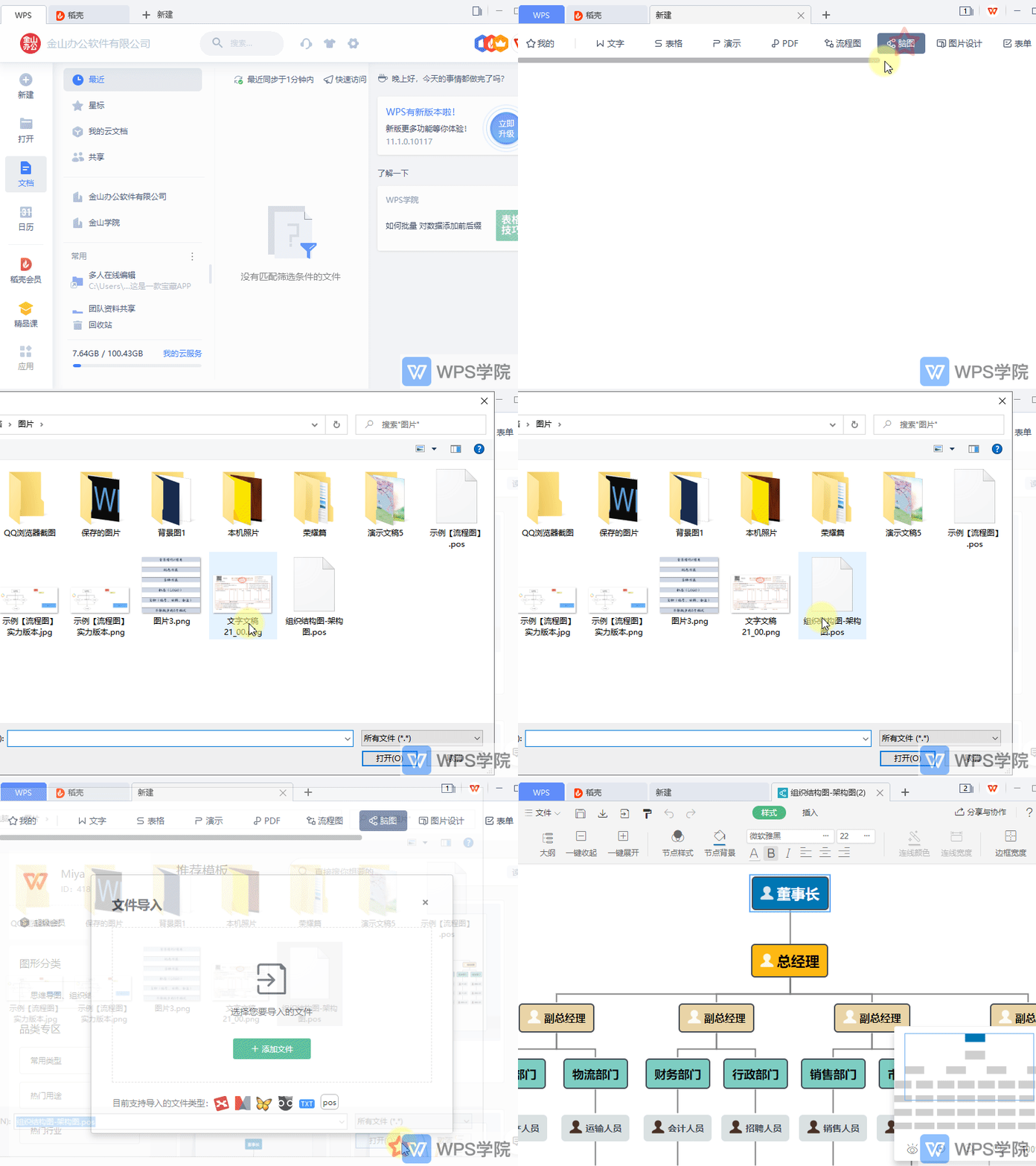
 打开WPS Office,点击“新建”按钮。再点击“脑图”,在页面选择“导入思维导图”。根据需要选择思维导图文件(pos格式)即可导入成功。
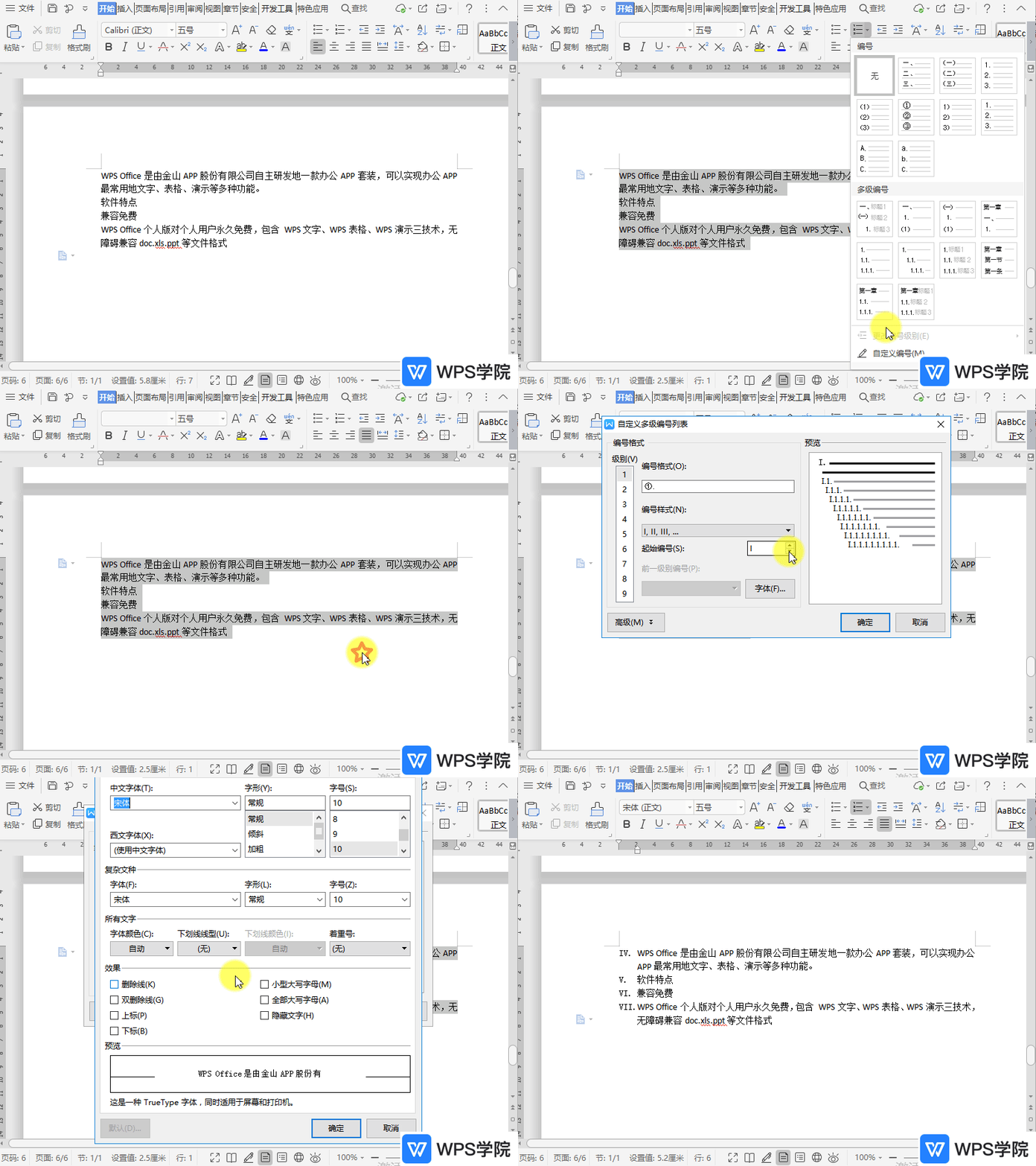 使用WPS Office打开文档,依次点击“开始”--->“编号”--->“自定义编号。在“项目符号和编号”的弹出框,点击“多级编号”,选择一个样式,点击“自定义”。根据需要设置“编号格式”、“编号位置”、“文字位置”...
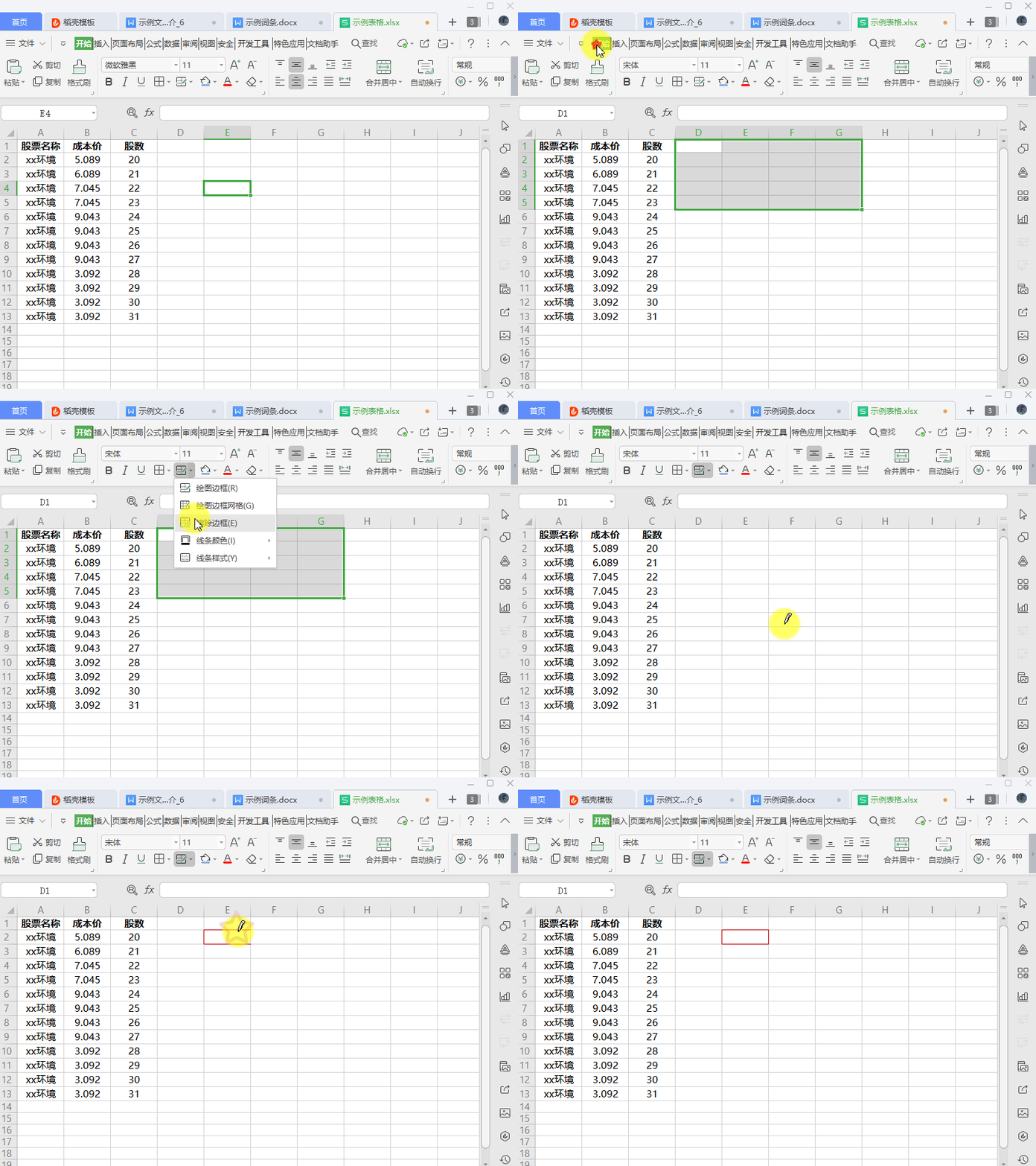 使用WPS Office打开表格,依次点击“开始”--->“绘图边框”。在“线条颜色”中选择一种颜色,使用画笔图标点击单元格边框即可。
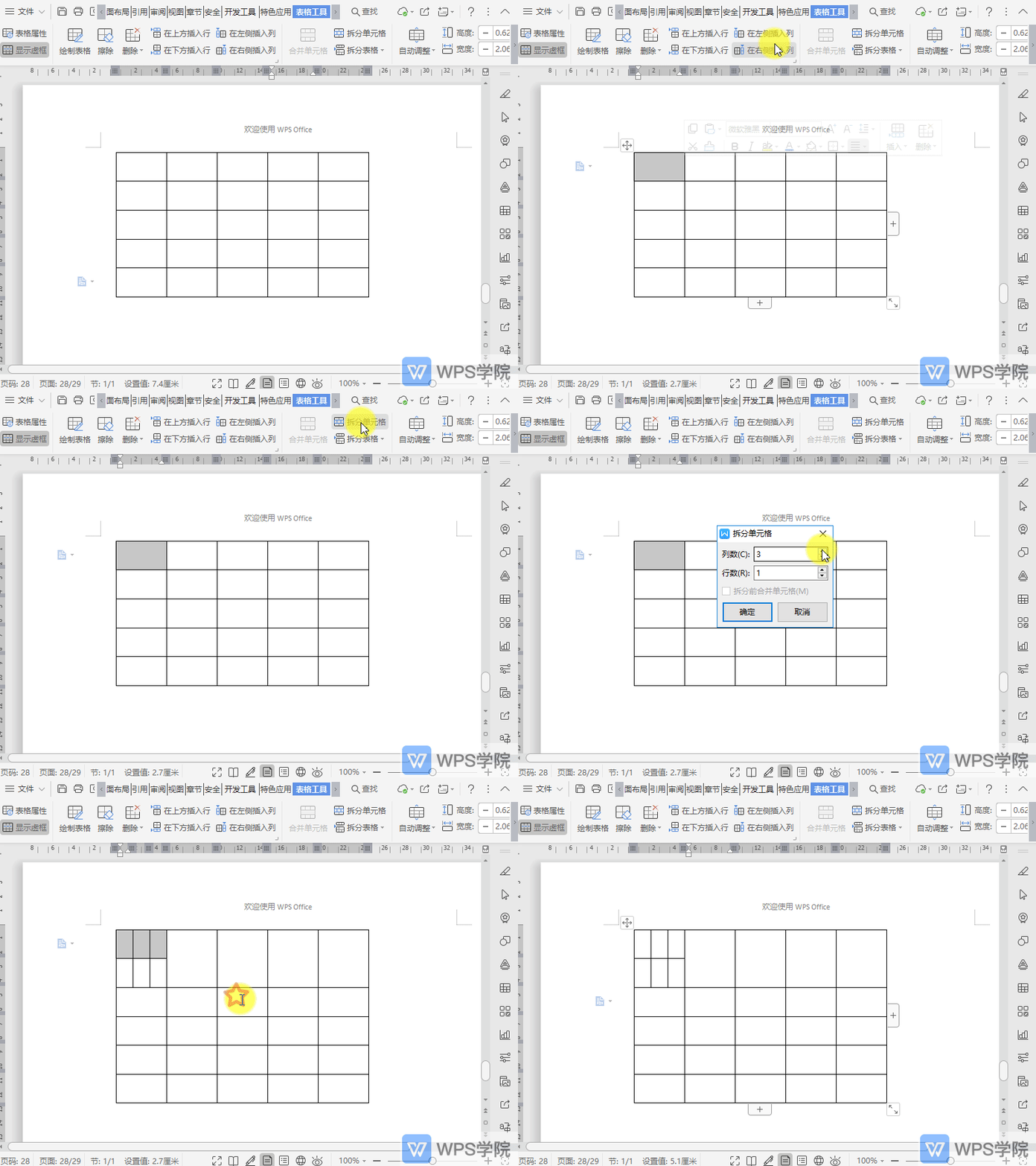 使用WPS Office打开文档,选中需要操作的单元格,依次点击“表格工具”--->“拆分单元格”即可。
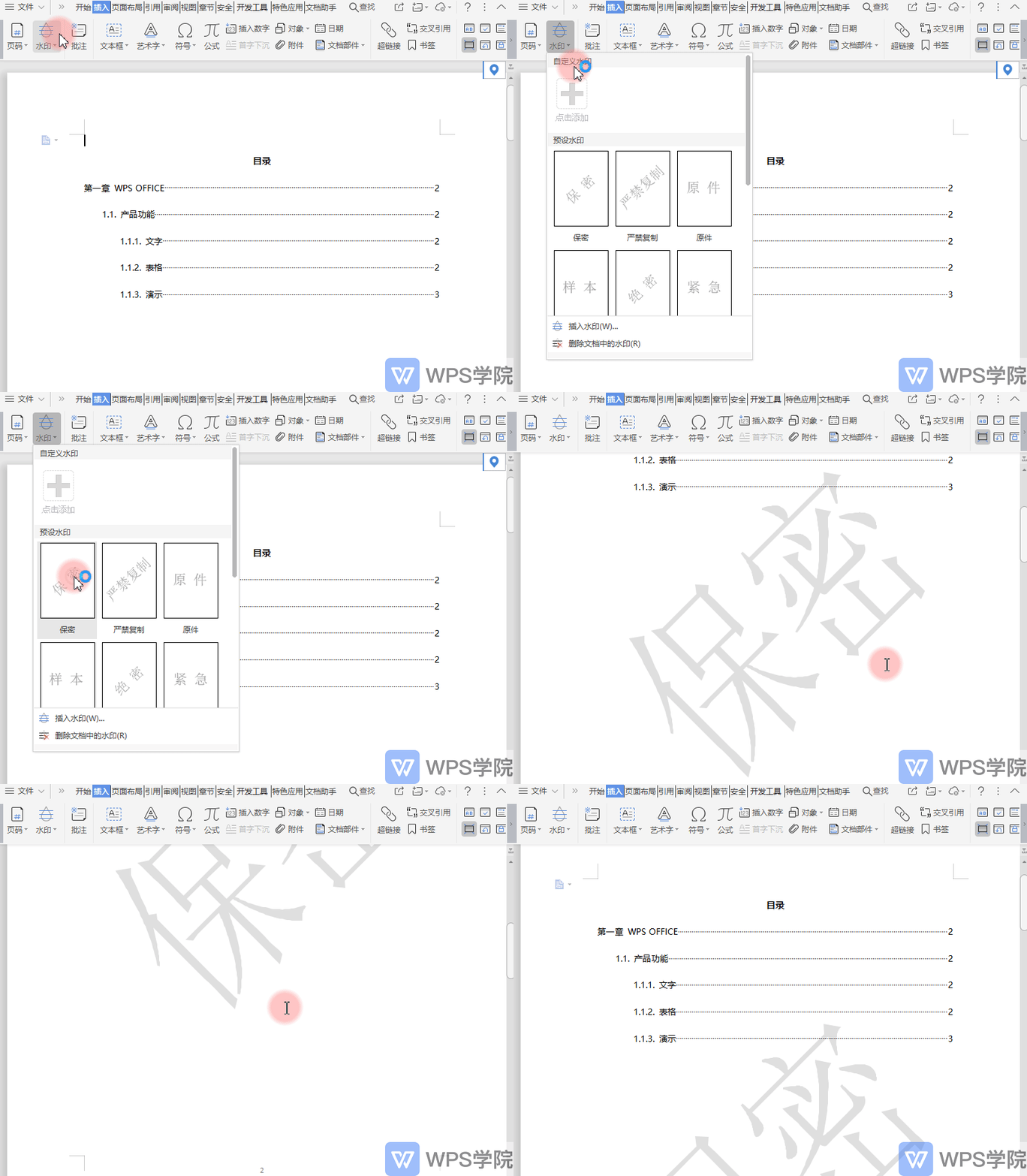 WPS Office仅支持删除通过WPS插入到文档中的水印。若是通过非WPS“水印”功能插入的水印,WPS无法对此删除。■在“插入”选项卡找到“水印”,WPS提供了常用的水印,点击一下即可插入。■要删除已添加的水印,点击“...
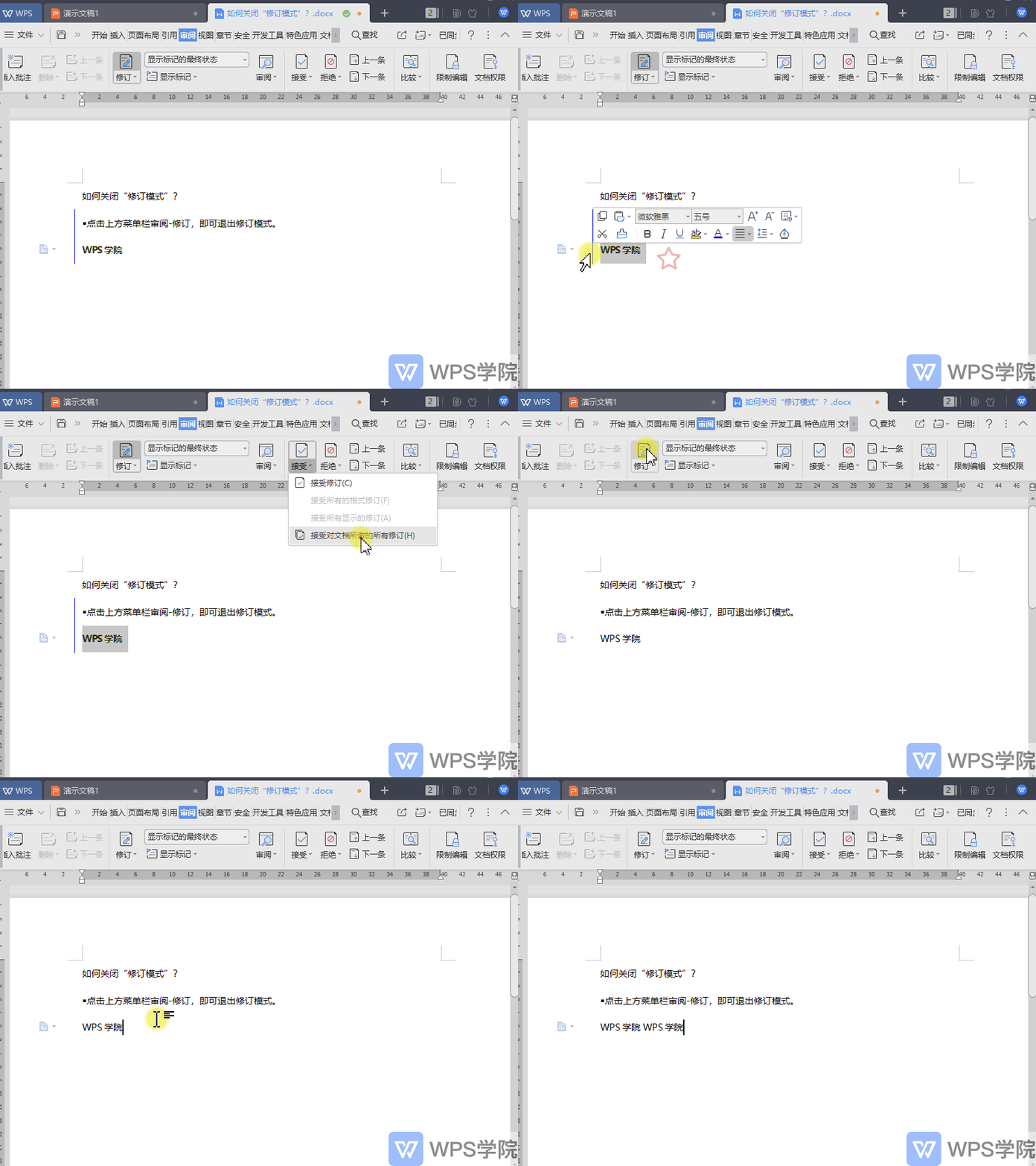 点击上方菜单栏“审阅”,点击“接受或拒绝对文档所做的修订”,然后再次点击修订即可退出修订模式。
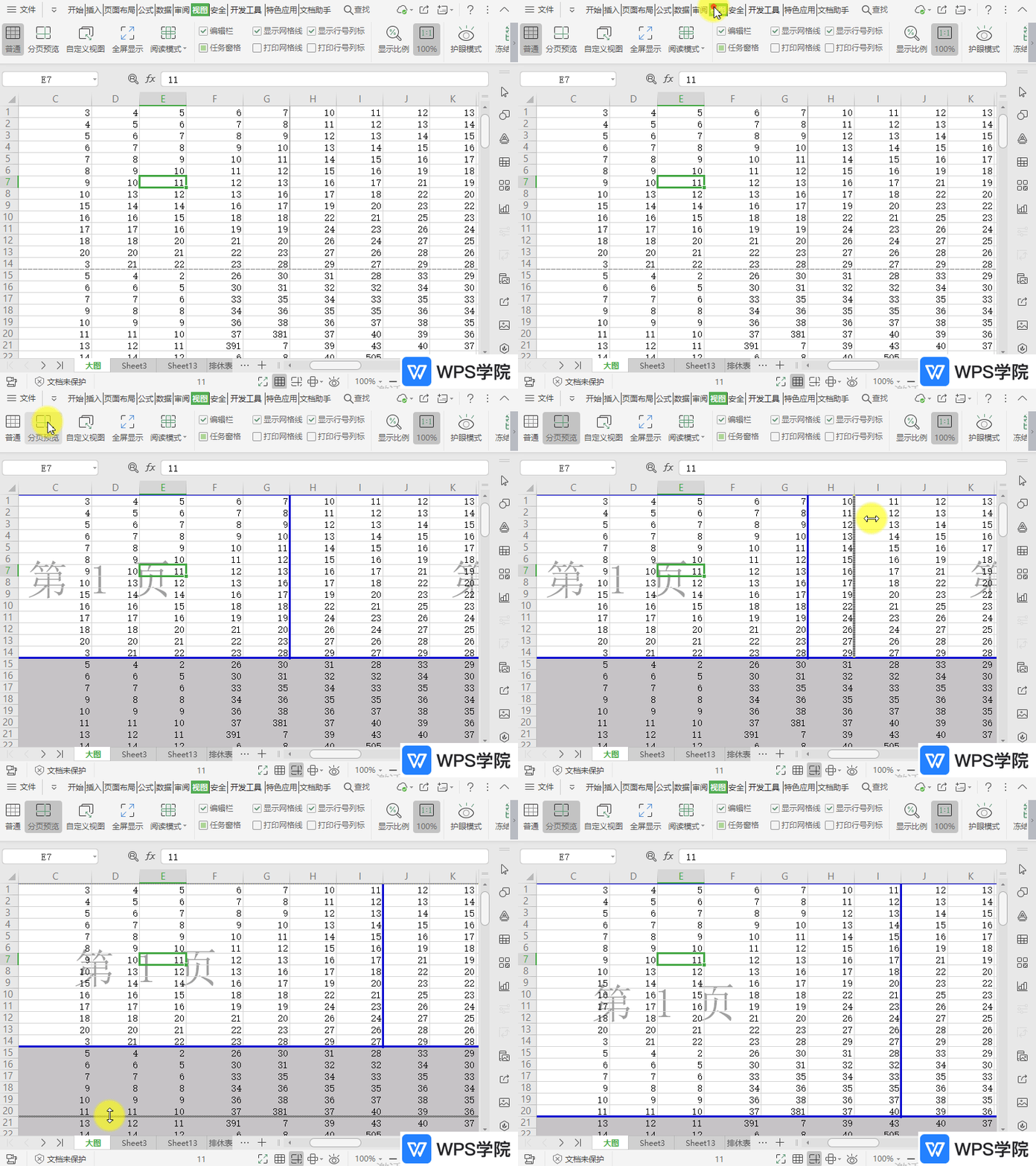 使用WPS Office打开表格,依次点击“视图”--->“分页预览”。移动蓝色边框即可调整表格打印页的区域大小。
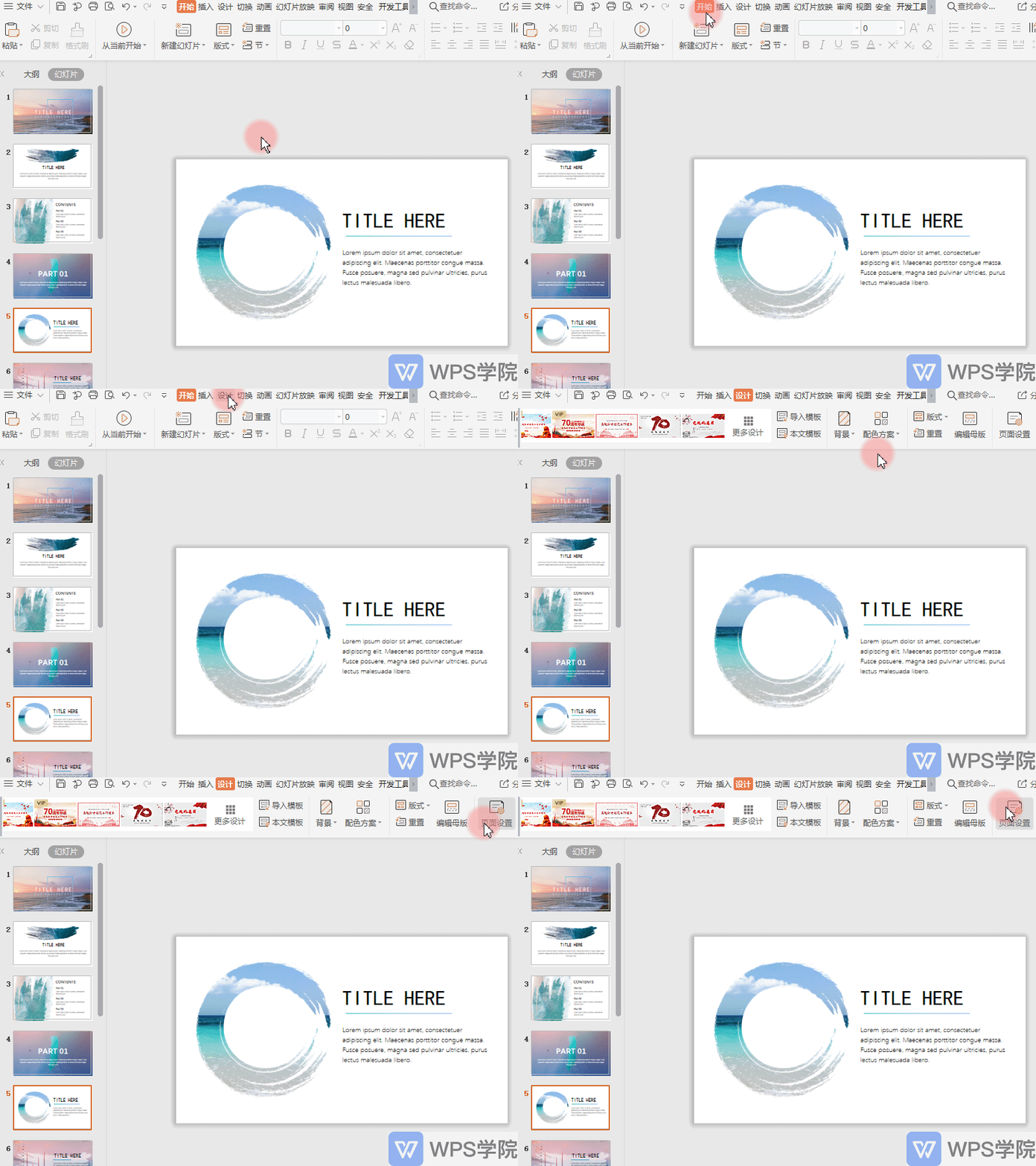 以WPS 2019版本为例。1、打开PPT,点击“设计”--->“页面设置”。2、在弹出的界面点击“纵向”即可。3、选择自己需要的大小。4、完毕!
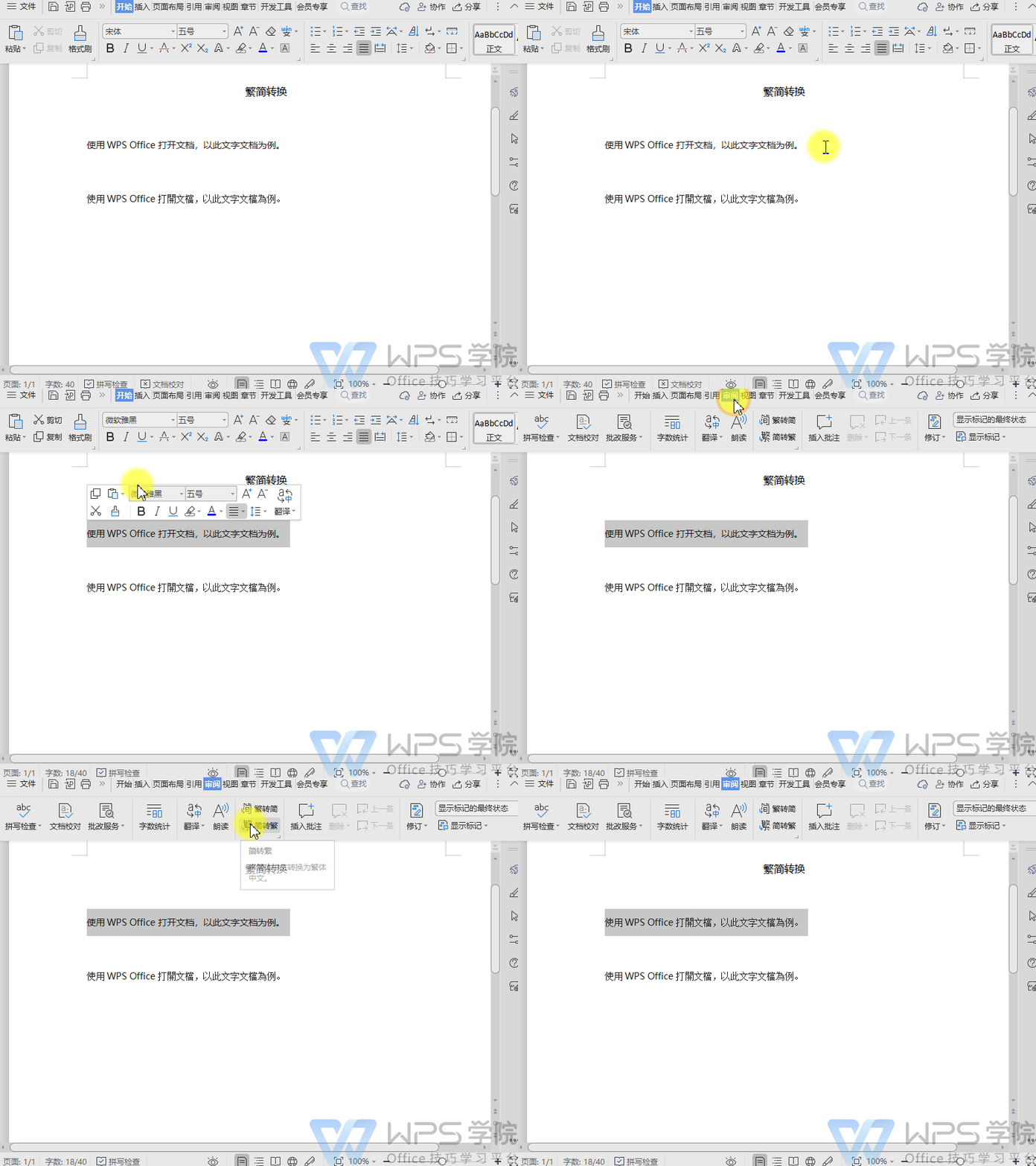 使用WPS Office打开文档,以此文字文档为例。选中文字内容,点击「审阅」选项卡 --->「简转繁」按钮,这样就能将简体字转换为繁体字。依次点击「审阅」选项卡--->「繁转简」按钮,这样就能将繁体字转换为简体字了。
 单击“开始”选项卡-“显示/隐藏段落标记”按钮,开启“显示段落标记”。开启后,我们“分页符”就显示在文档中。方法一:选中“分页符”,使用Backpace(回格键)删除。方法二:选中“分页符”,使用Delete(删除键...
- 热门文章