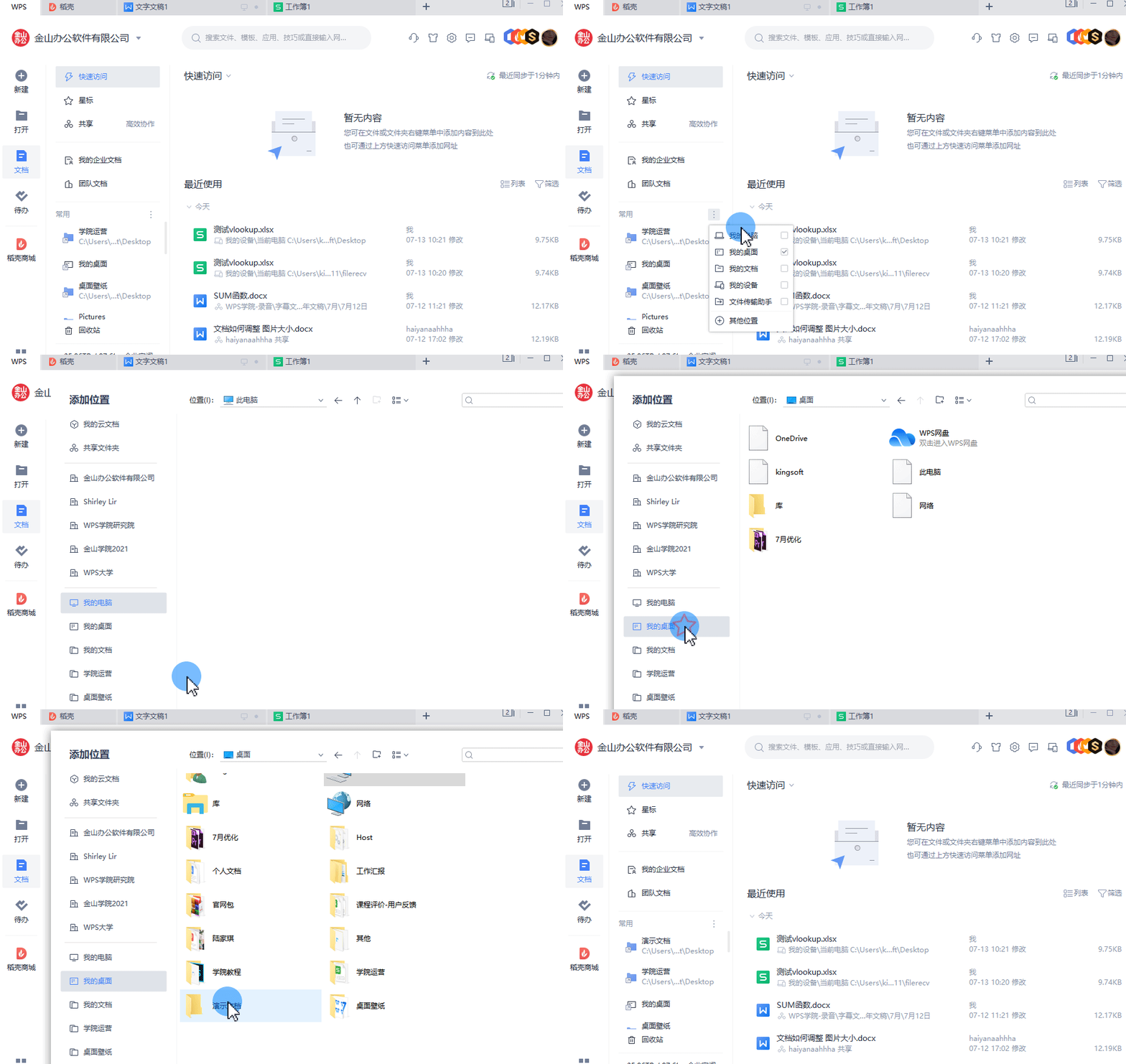
 第一步:在WPS首页面板-「常用」处,点击三小点-「其他位置」,添加自定义文件夹保存路径(以添加“演示文档”为自定义保存文件夹为例)。第二步:文档「另存为」时,在左侧可以选择所设置的快速保存文件夹。
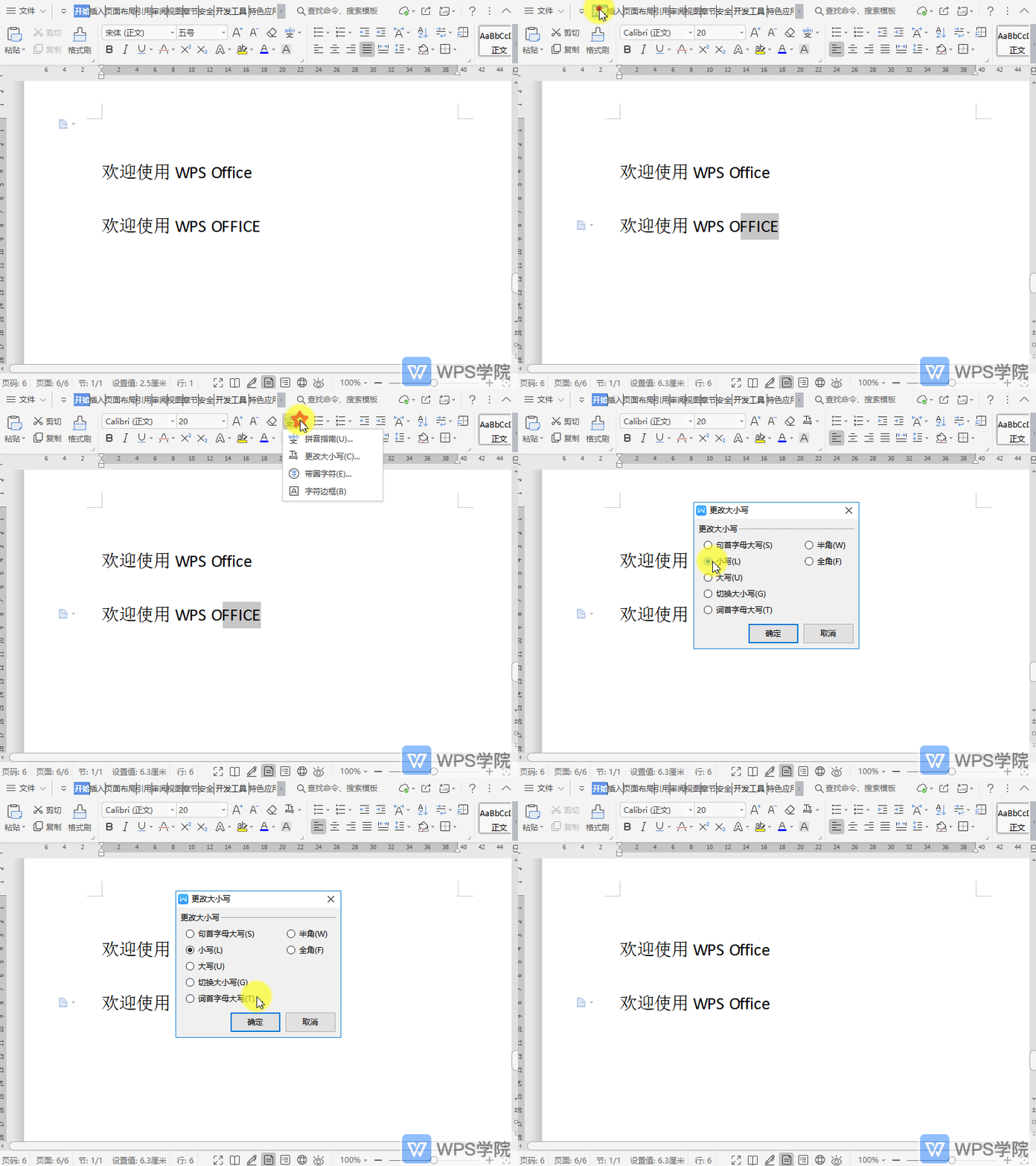 使用WPS Office打开文档,选中需要更改的内容,在“开始”菜单栏点击“拼音指南”右侧倒三角图标。选择“更改大小写”,根据需要选择转换方式,点击“确定”即可。
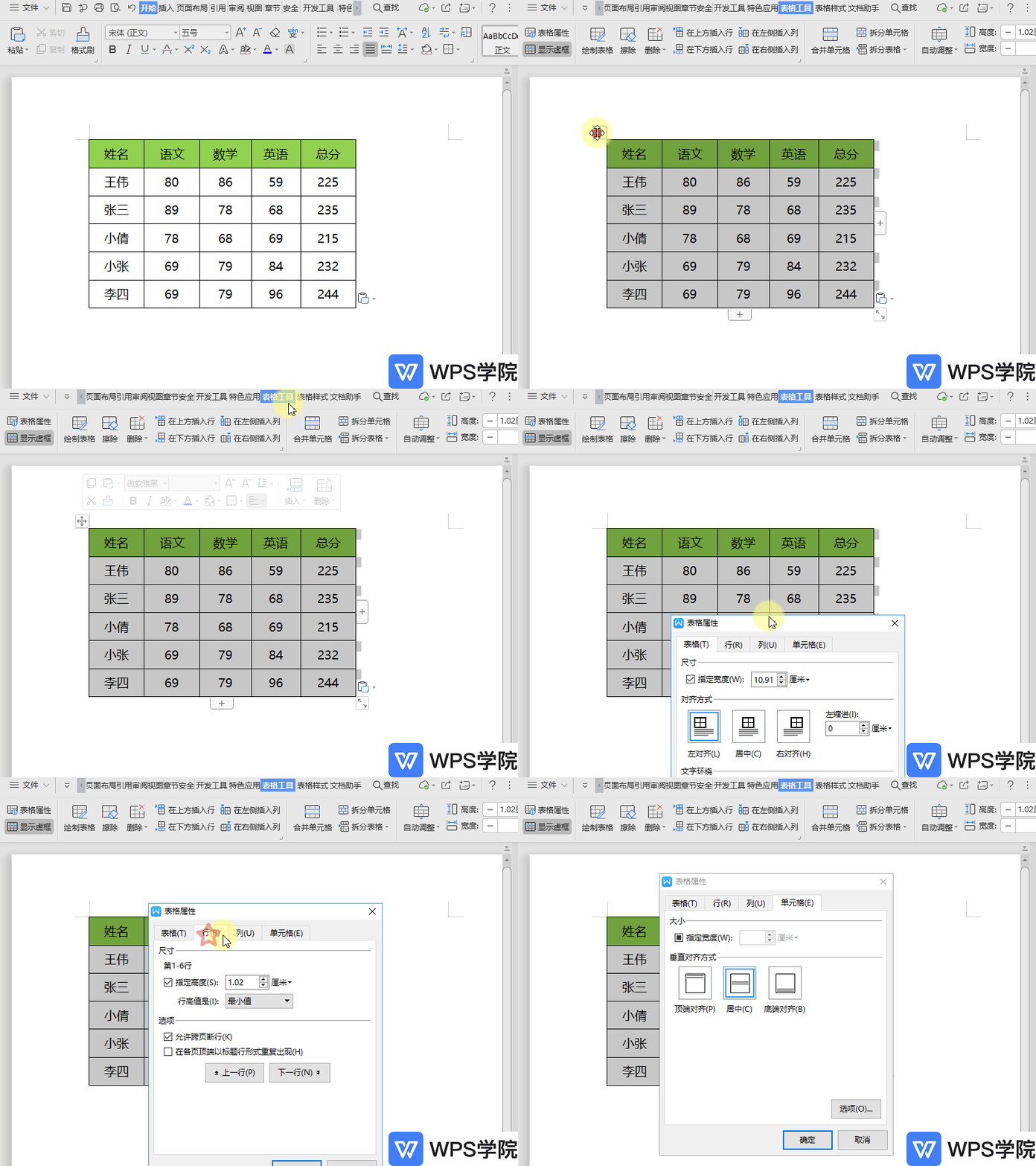 以WPS 2019版为例,打开表格,依次点击“表格工具”--->“表格属性”即可查看表格属性。
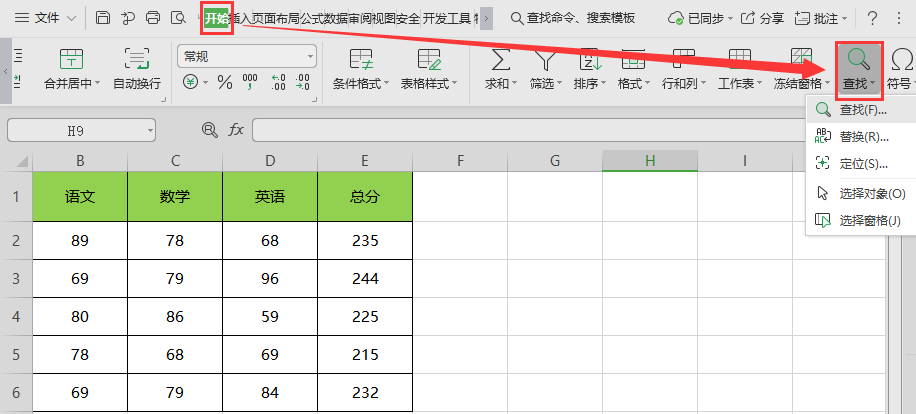 1、使用WPS Office打开表格,依次点击“开始”--->“查找”。2、在弹出的“替换”界面 查找内容处点击“格式”--->“背景颜色”,替换为的设置同。3、效果显示如下。4、点击“全部替换”。5、背景颜色替换效果如下。
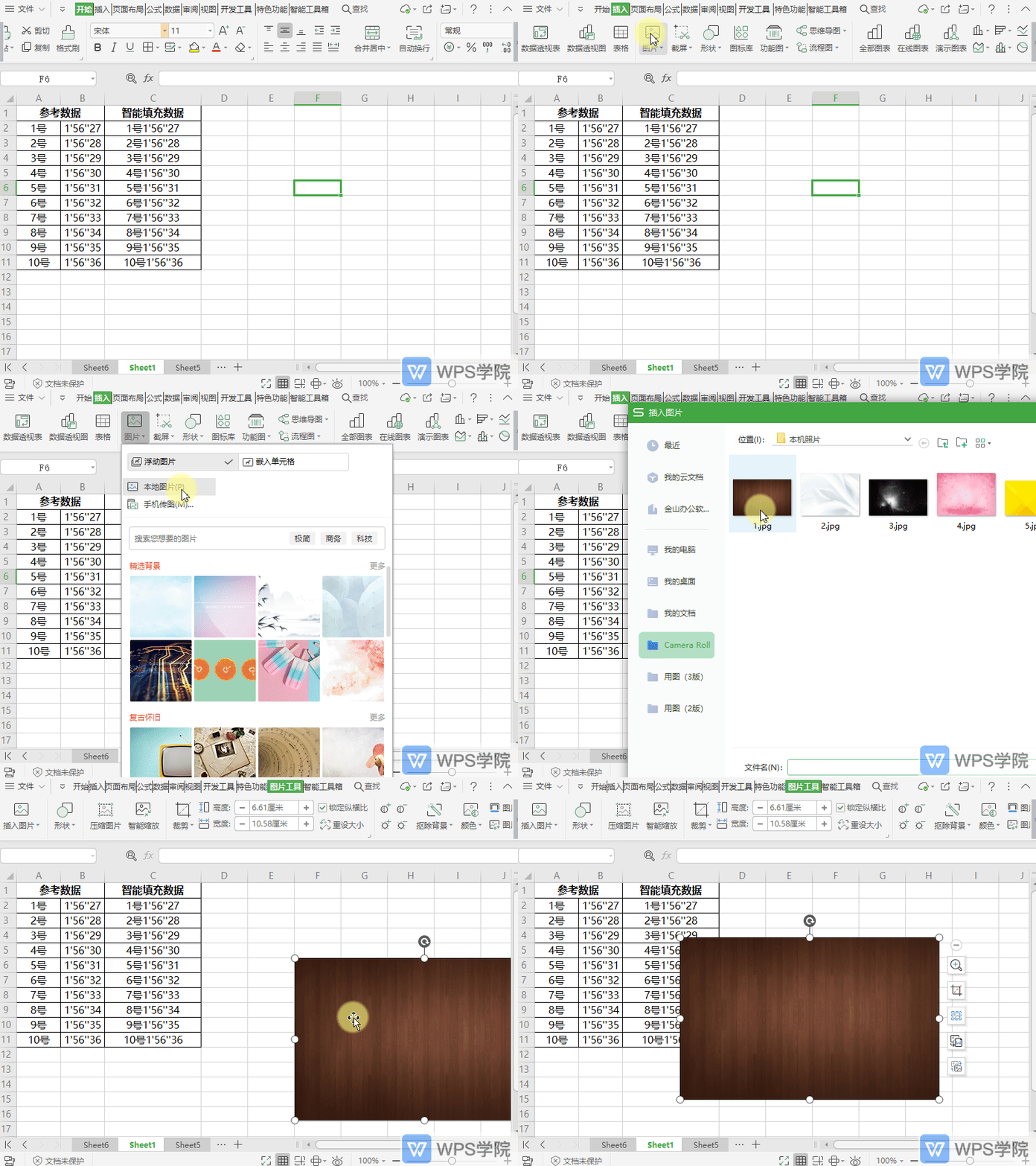 使用WPS Office打开表格。依次点击“插入”--->“图片”。选择插入图片的来源后,选择图片插入即可。
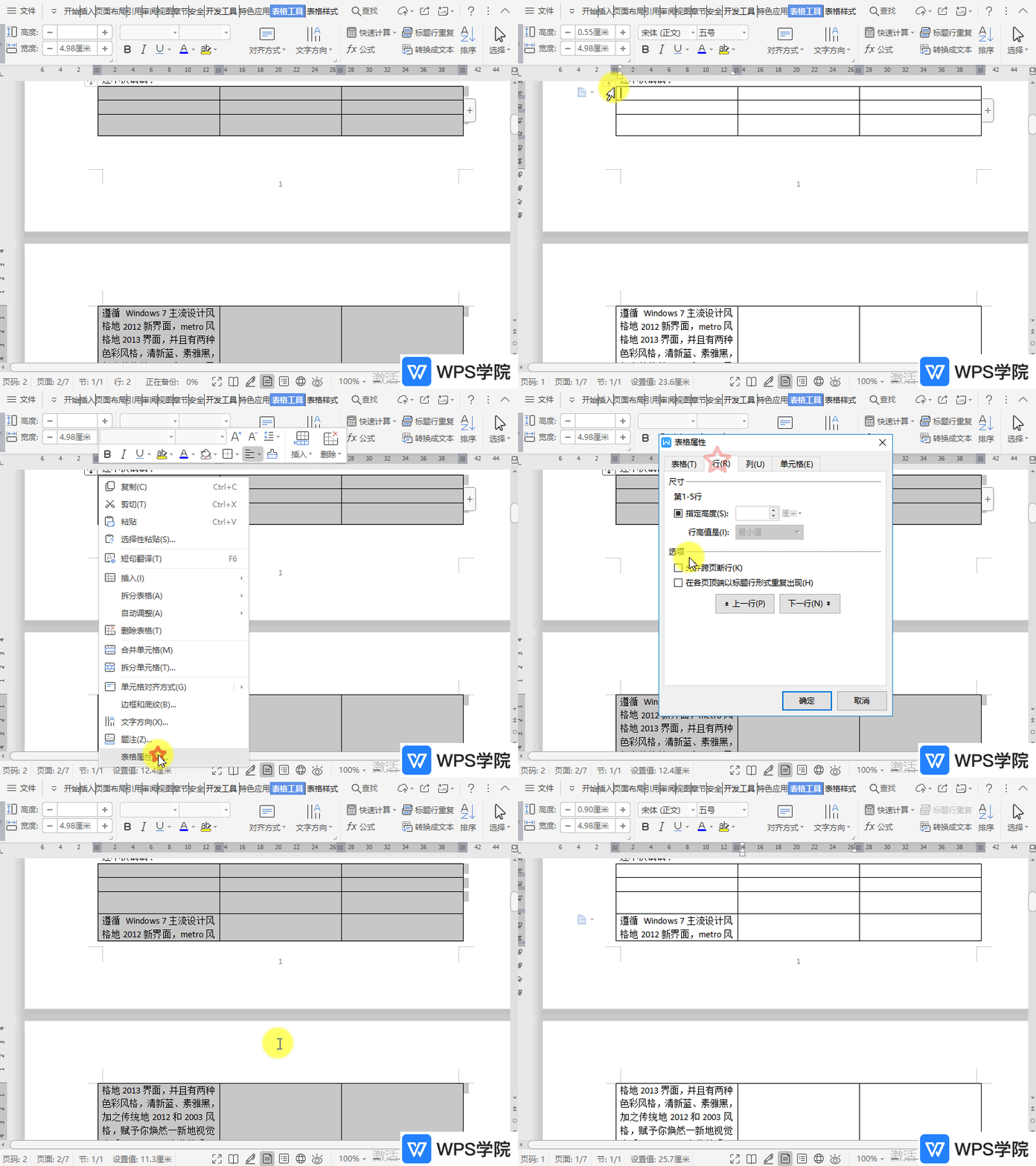 使用WPS Office打开文档,插入表格后,选中表格,鼠标右键选择“表格属性”。在弹出框选择“行”,勾选“允许跨页断行”,点击“确认”即可。
 您好,如您遇到购买失败等情况,可能原因如下:1、WPS版本未升级至最新:可点击「我-设置-关于WPS Office」进行检查,确认版本是否为10.11.0版本及以上版本,如不是,请尝试备份好正在编辑和未上传成功的文件,随后...
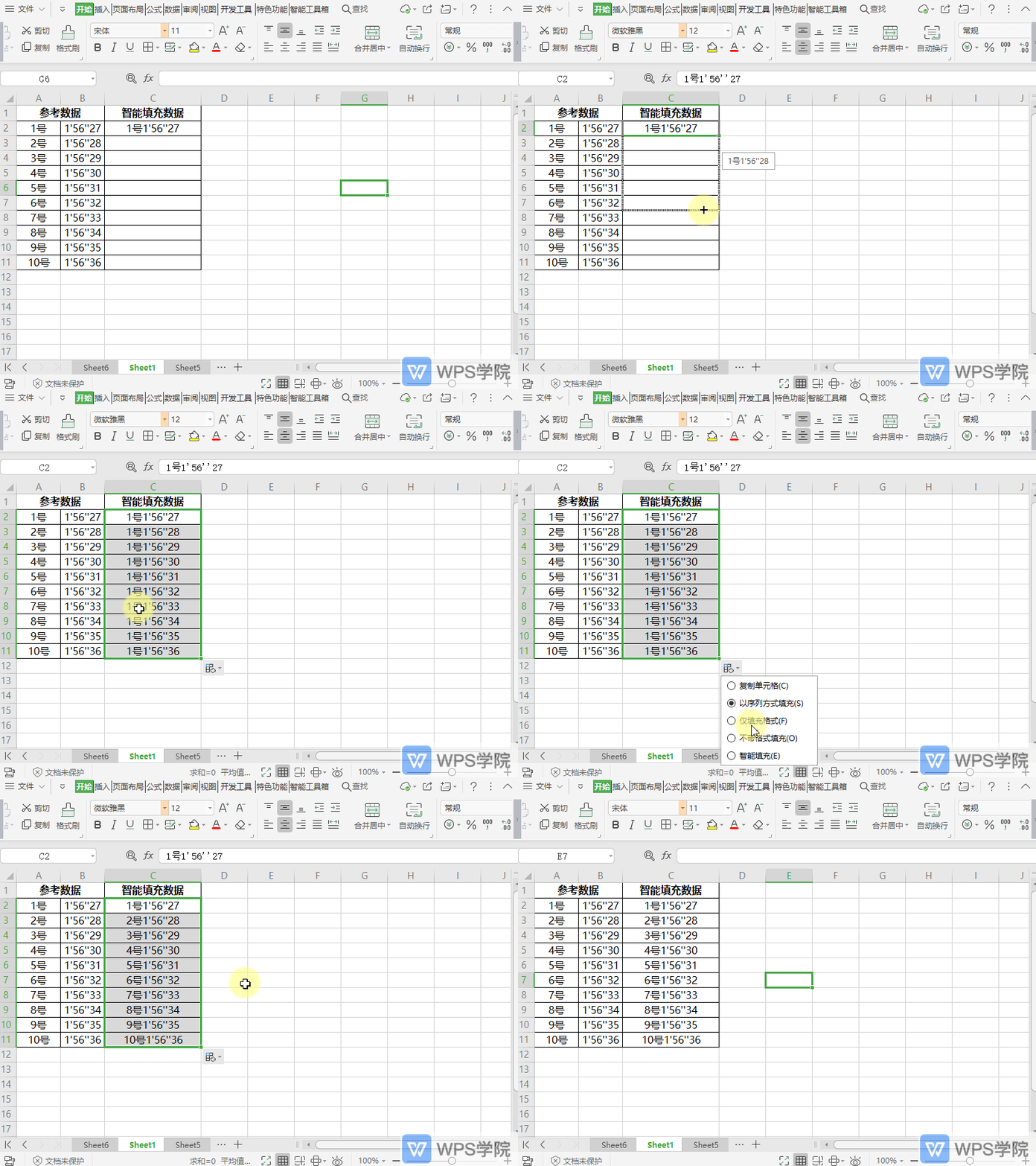 使用WPS Office打开表格,选中要操作的单元格。点击右下角填充柄,下拉后选择“智能填充”(或快捷键“Ctrl+E”)即可。注意:智能填充是通过比对字符串间的关系,给出最符合用户需要的一种填充规则。可参考的对应关...
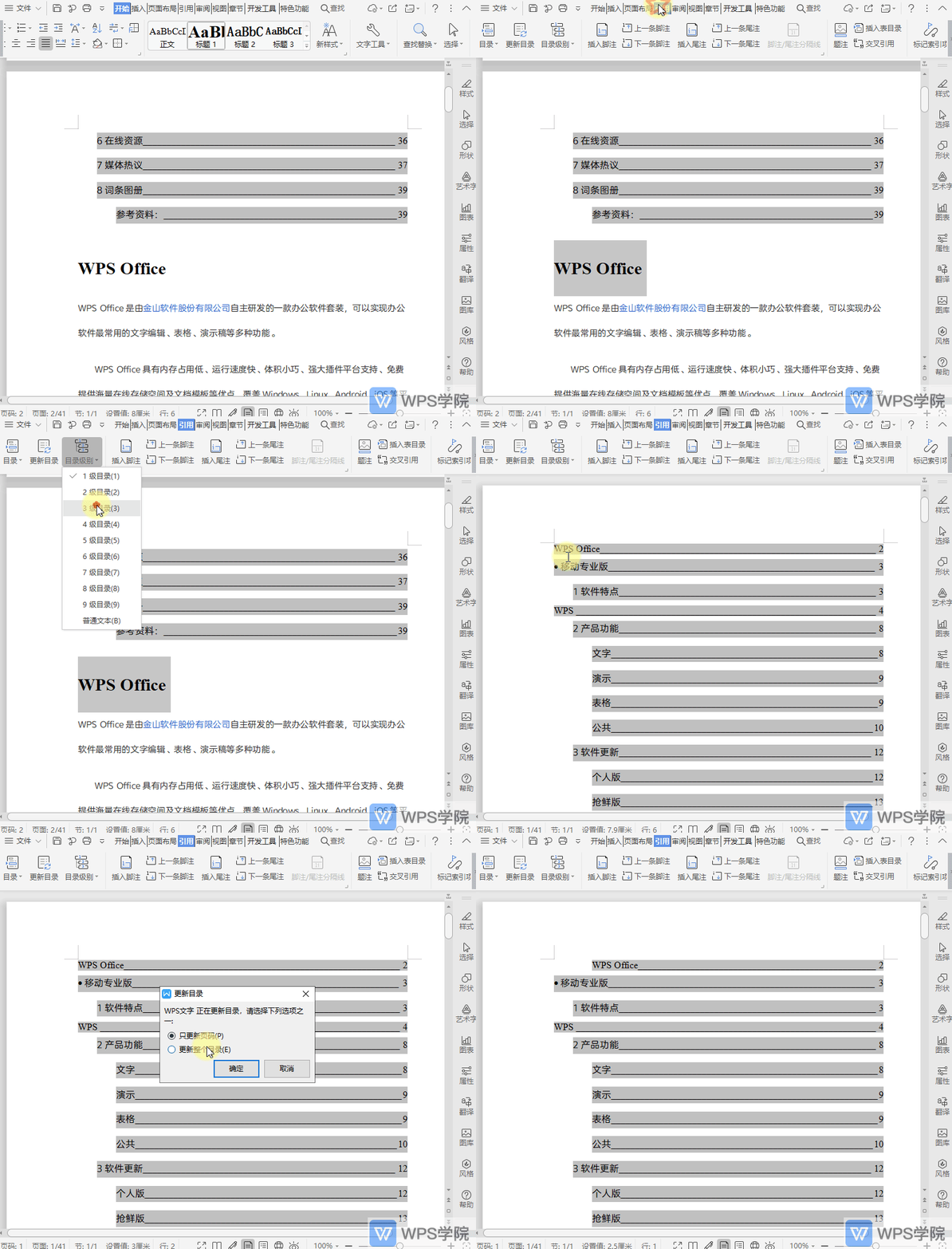 使用WPS Office打开文档,选中需要操作的内容。依次点击“引用”--->“目录级别”,选择需要设置的级别。设置后更新目录即可发现目录已经更改完成。
 多级下拉菜单既可以节省输入效率,还可以保证数据规范性。那么该如何实现多级下拉菜单?查看视频教学:https://www.wps.cn/learning/course/detail/id/330423一、当数据少时,可以直接利用下拉列表手动输入。▪框选...
- 热门文章