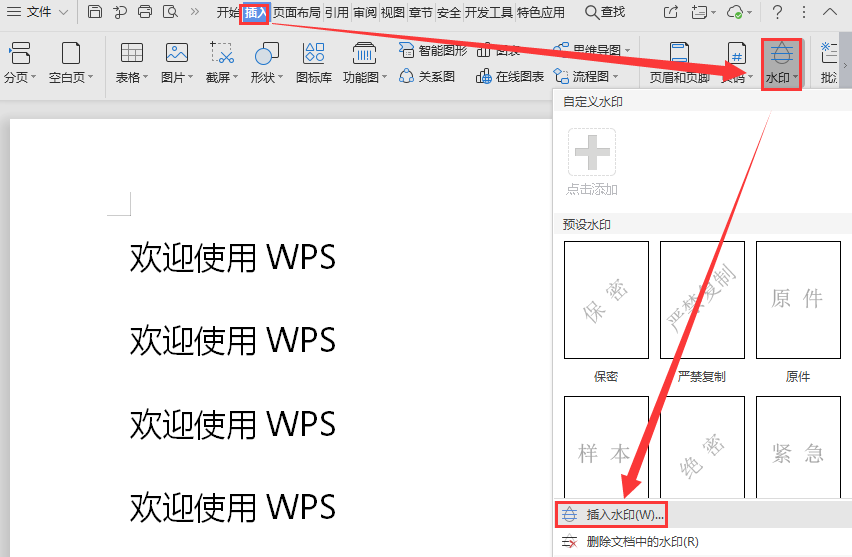
 1、使用WPS Office打开文档,依次点击“插入”--->“水印”--->“插入水印”。2、在弹出的“水印”界面,勾选“文字水印”,接着对水印内容进行设置。
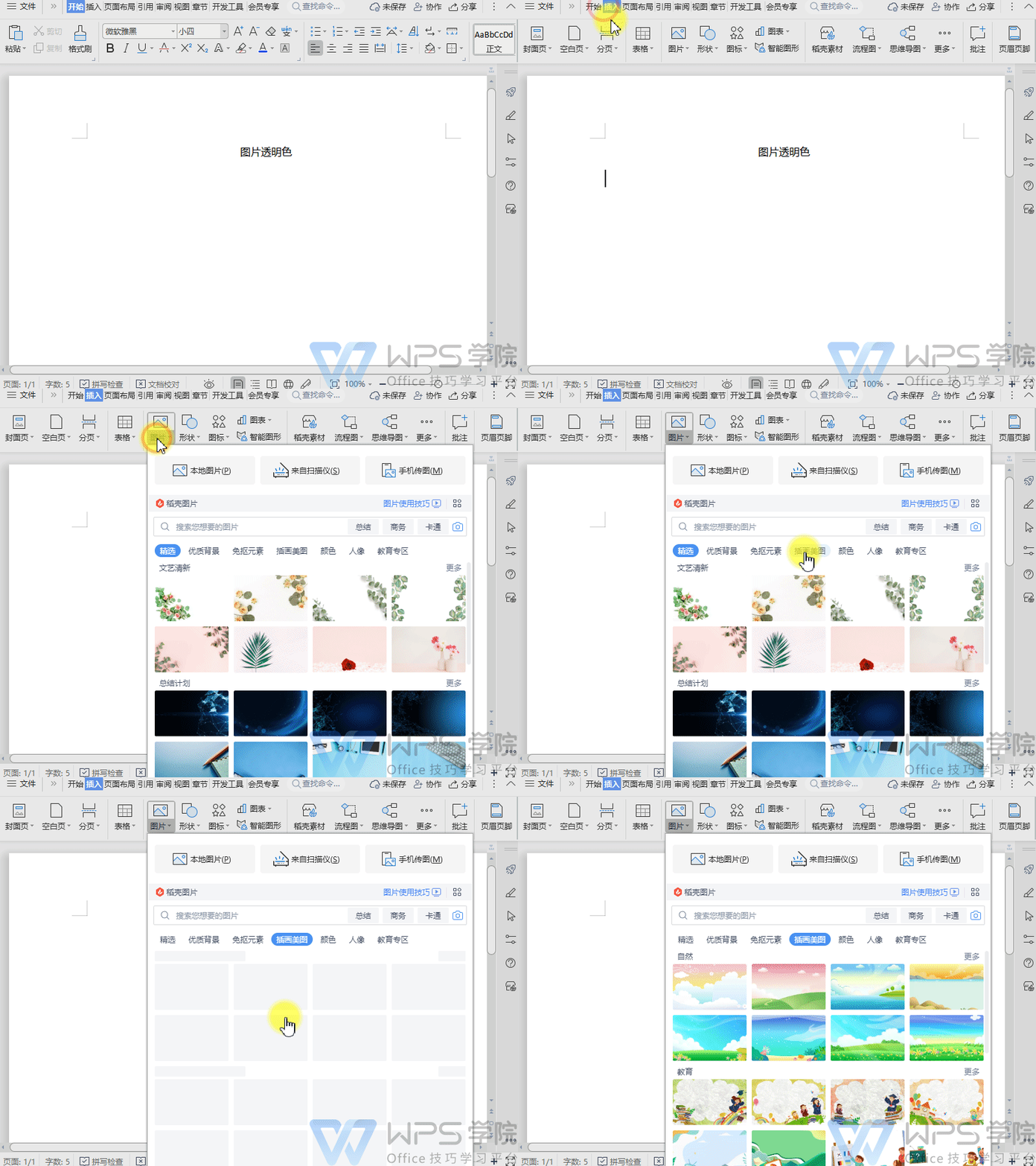 使用WPS Office打开文档,以文字文档为例,表格、演示文档操作相同。依次点击「插入」选项卡 --->「图片」按钮,选择需要设置的图片插入。插入后选中图片,此时可以看到「图片工具」工具栏,点击「设置透明色」按钮...
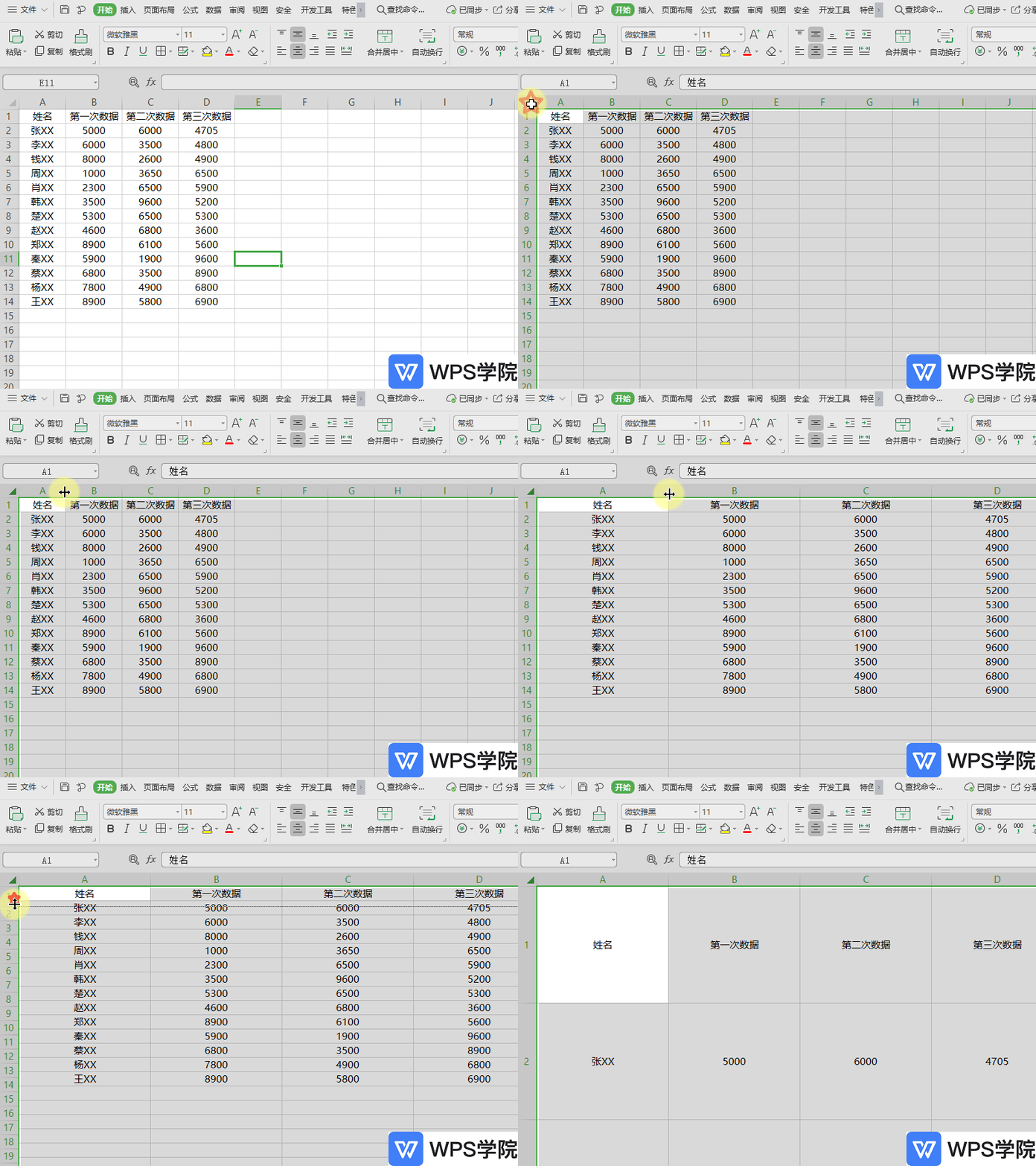 以WPS为例,点击A列左侧的三角形,进行全选。拖动列与列/行与行的分割线进行调整即可批量调整列宽/行高。
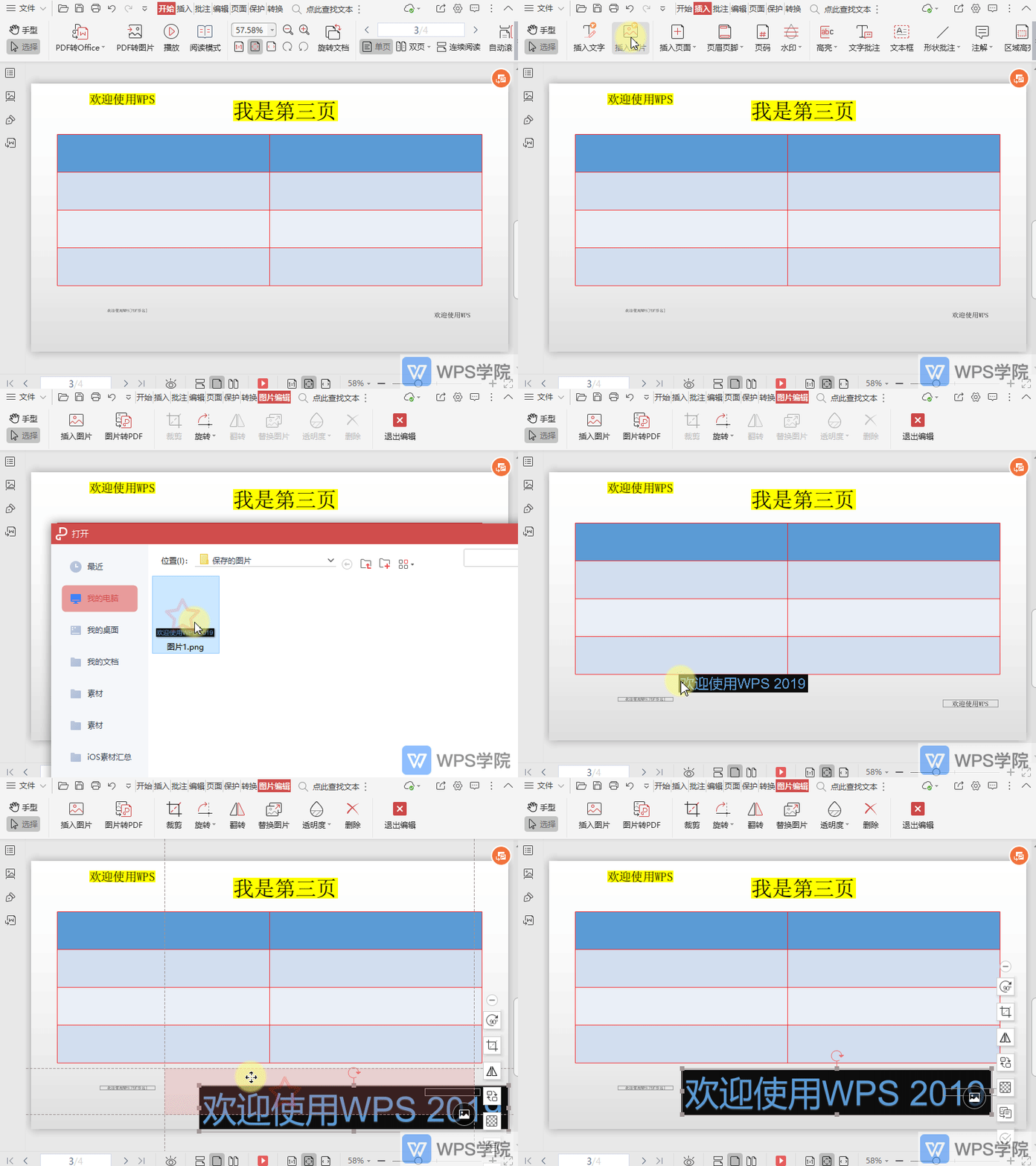 使用WPS Office打开PDF文档。依次点击“插入”--->“插入图片”。在弹出框选择图片,鼠标左键点击要插入图片的位置即可。
 本教程适用版本WPS个人版 - 正式版v11.1.0.11360-release点击下载:https://platform.wps.cn/▪首先单击「开始」选项卡-「显示/隐藏段落标记」按钮,勾选显示段落标记。此时文档中会显示「手动换行符」符号。▪单击...
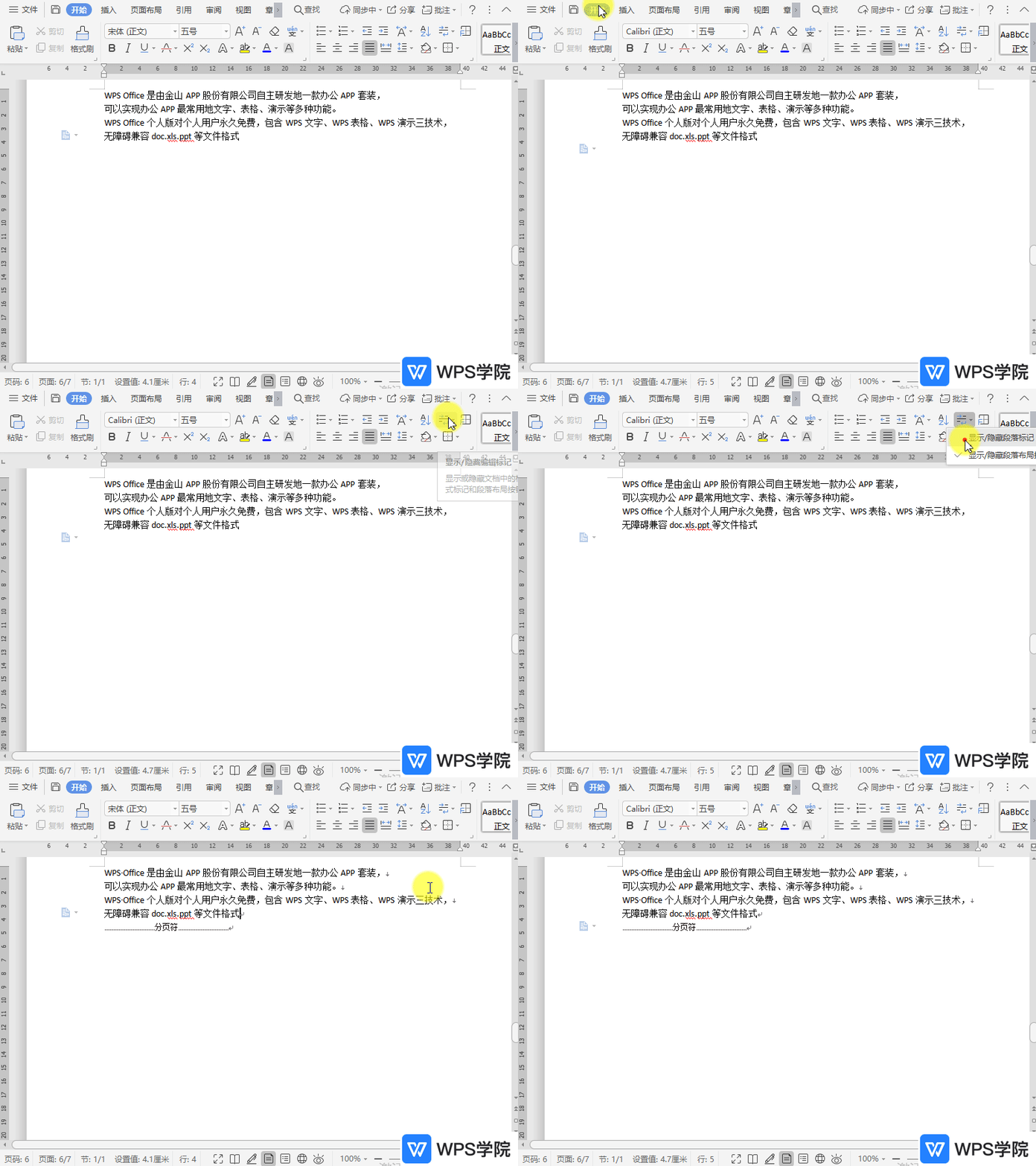 使用WPS Office打开文档,依次点击“开始”--->“显示/隐藏编辑标记”。这里勾选选择“显示/隐藏段落标记”即可显示换行符。
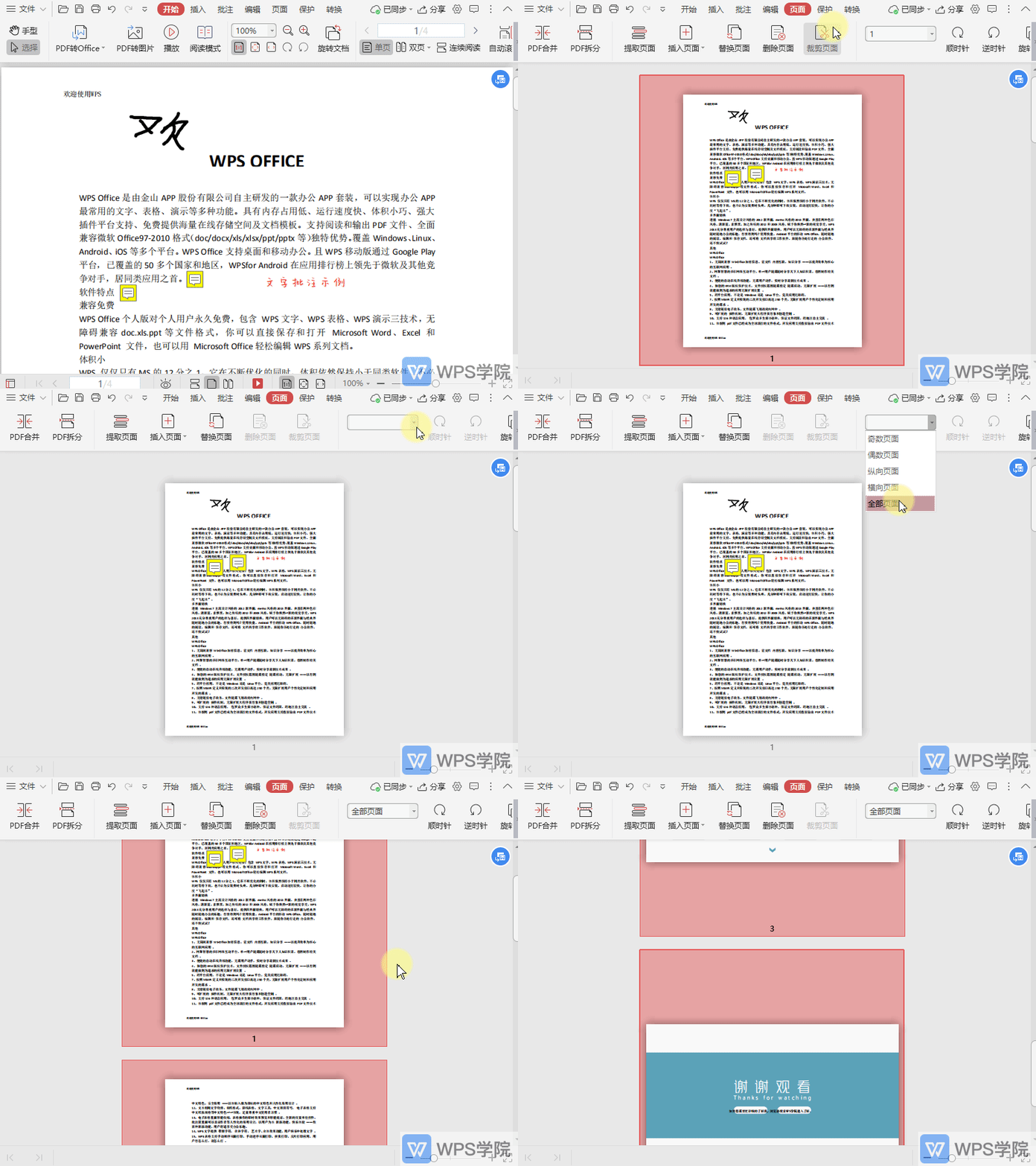 使用WPS Office打开PDF文件。在“页面”选项框中,点击“页面范围”--->“全部页面”。点击后,即可发现,PDF文件中的全部页面高亮,为选中状态。
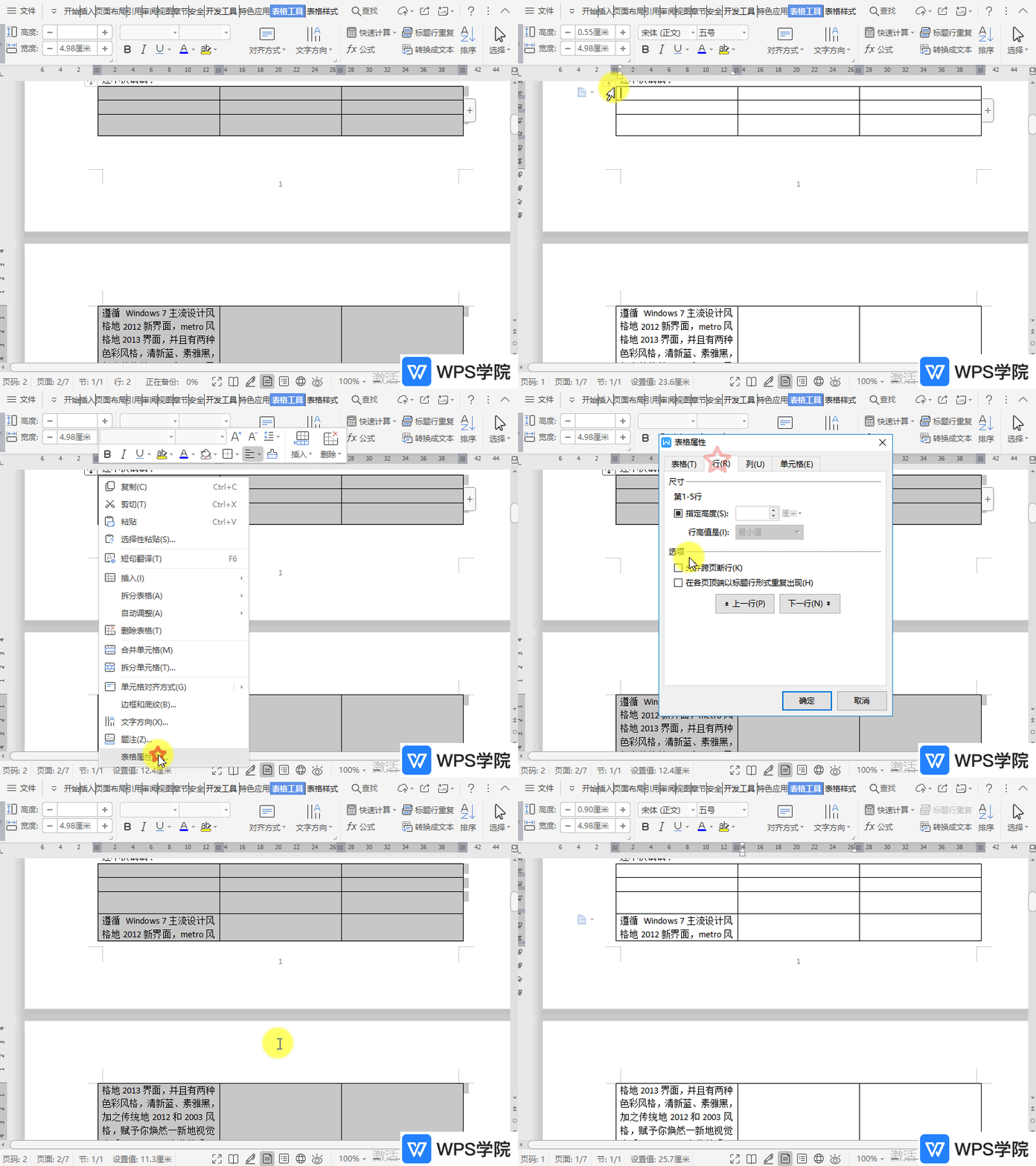
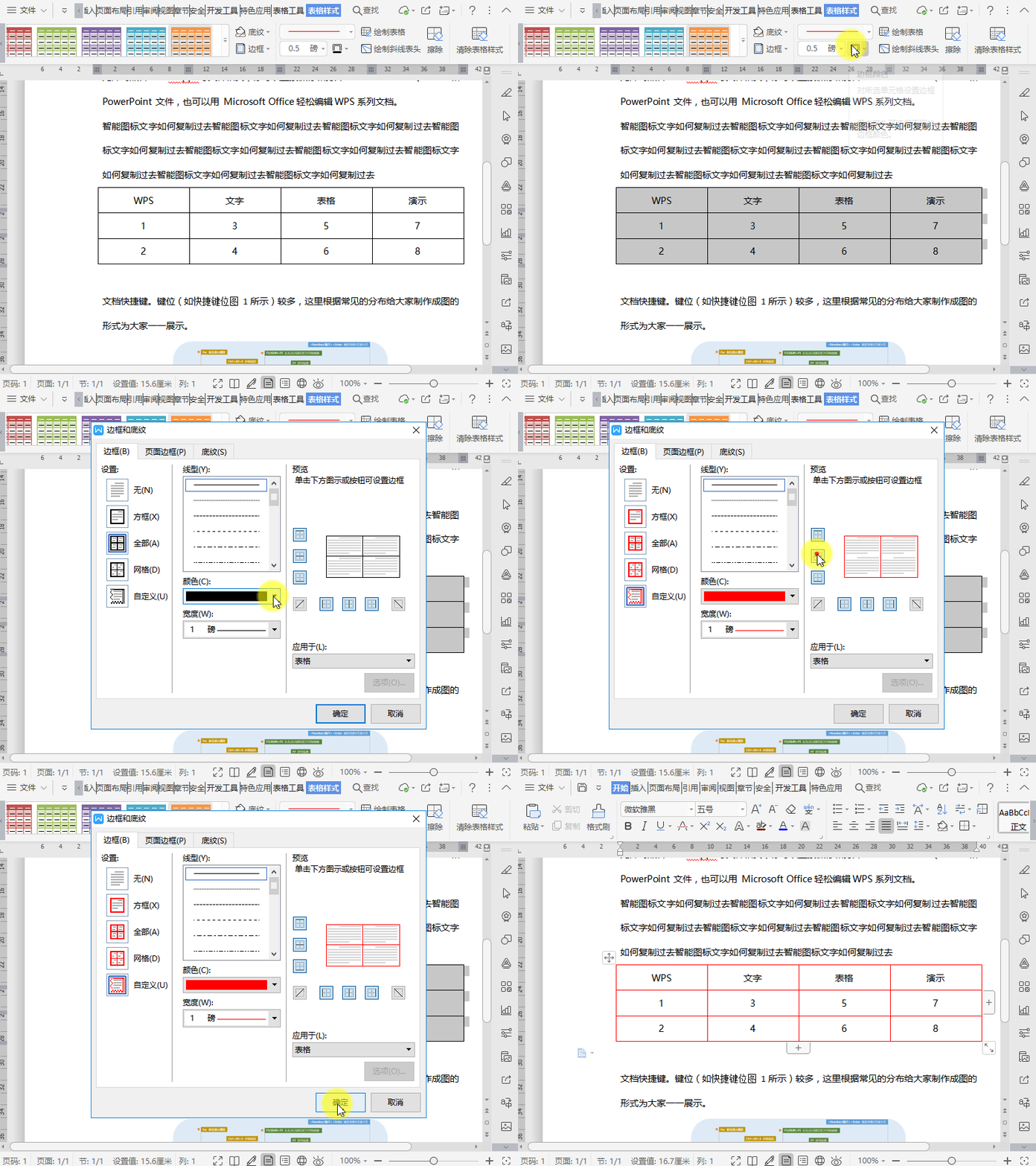 使用WPS Office打开文档,选中需要操作的文档表格。依次点击“表格样式”—“边框颜色”,在弹出框中选择“边框”。点击“颜色”,选择需要的颜色,选择应用的边框,点击“确定”即可。
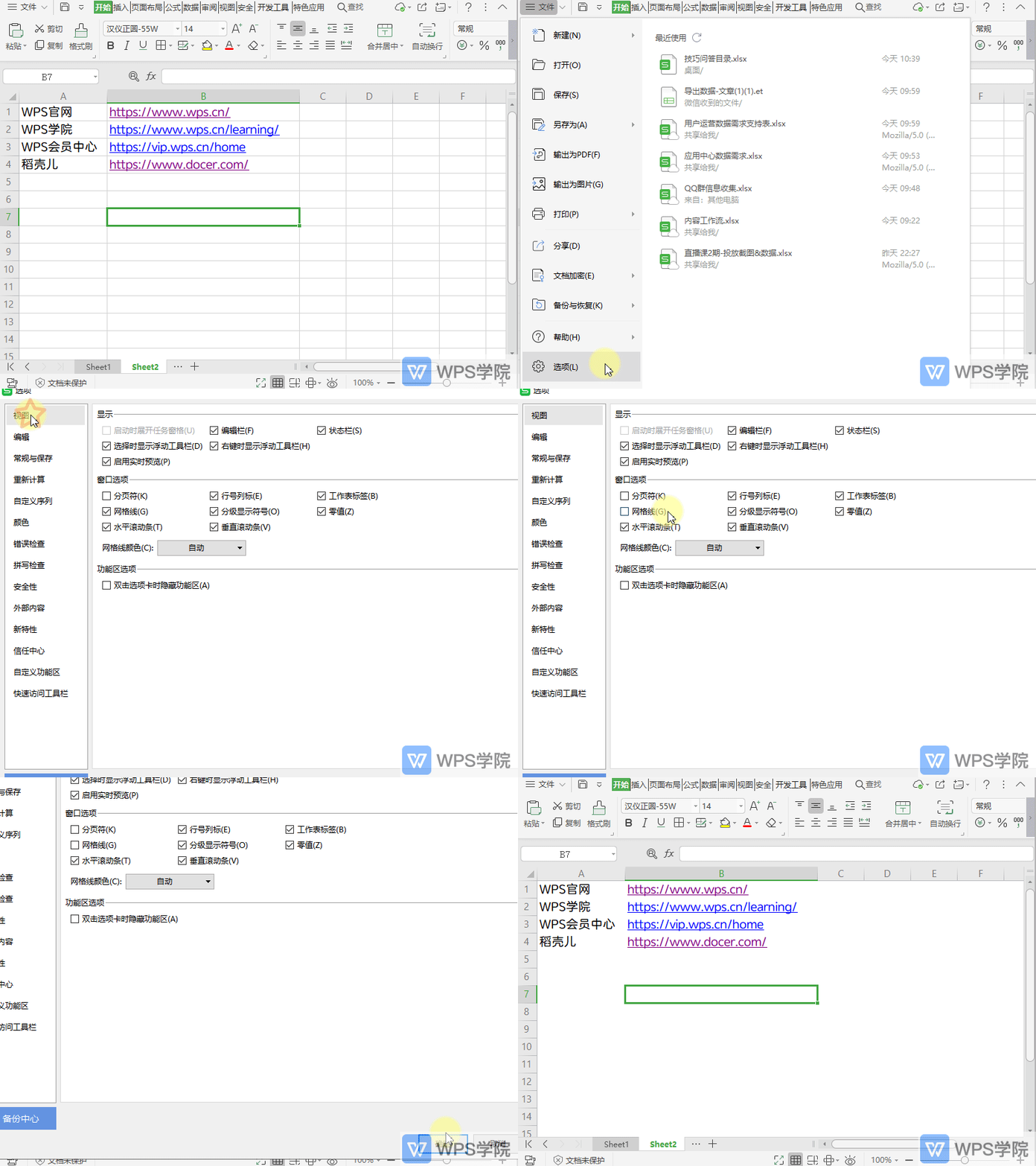 使用WPS Office打开表格。点击表格页面左上角“文件”--->“选项”。选择“视图”,取消勾选“网格线”,点击“确定”即可。
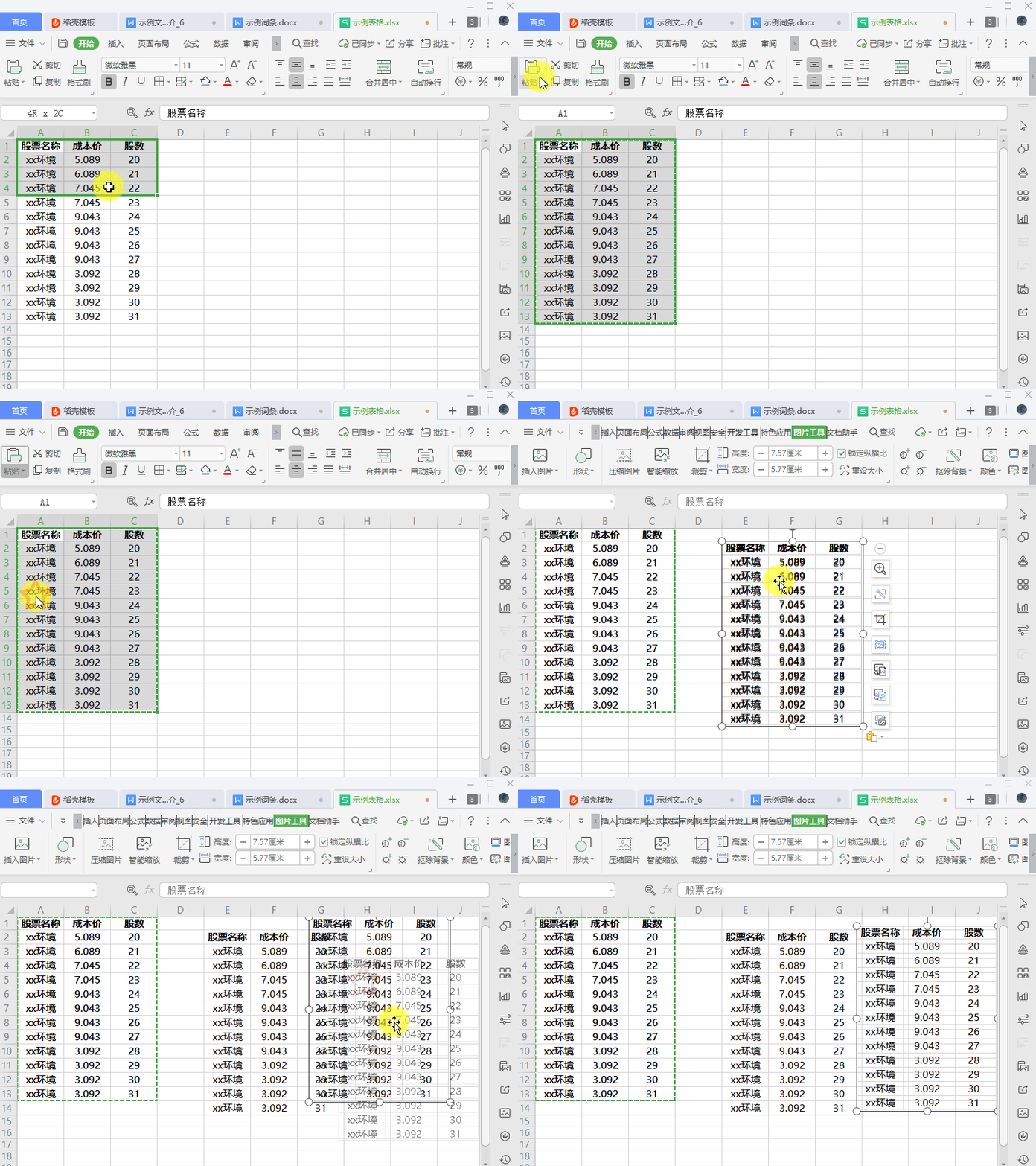 使用WPS Office打开表格。选择需要操作的单元格区域,选择要粘贴的位置。依次点击“开始”—“粘贴”—“粘贴为图片”即可。
- 热门文章