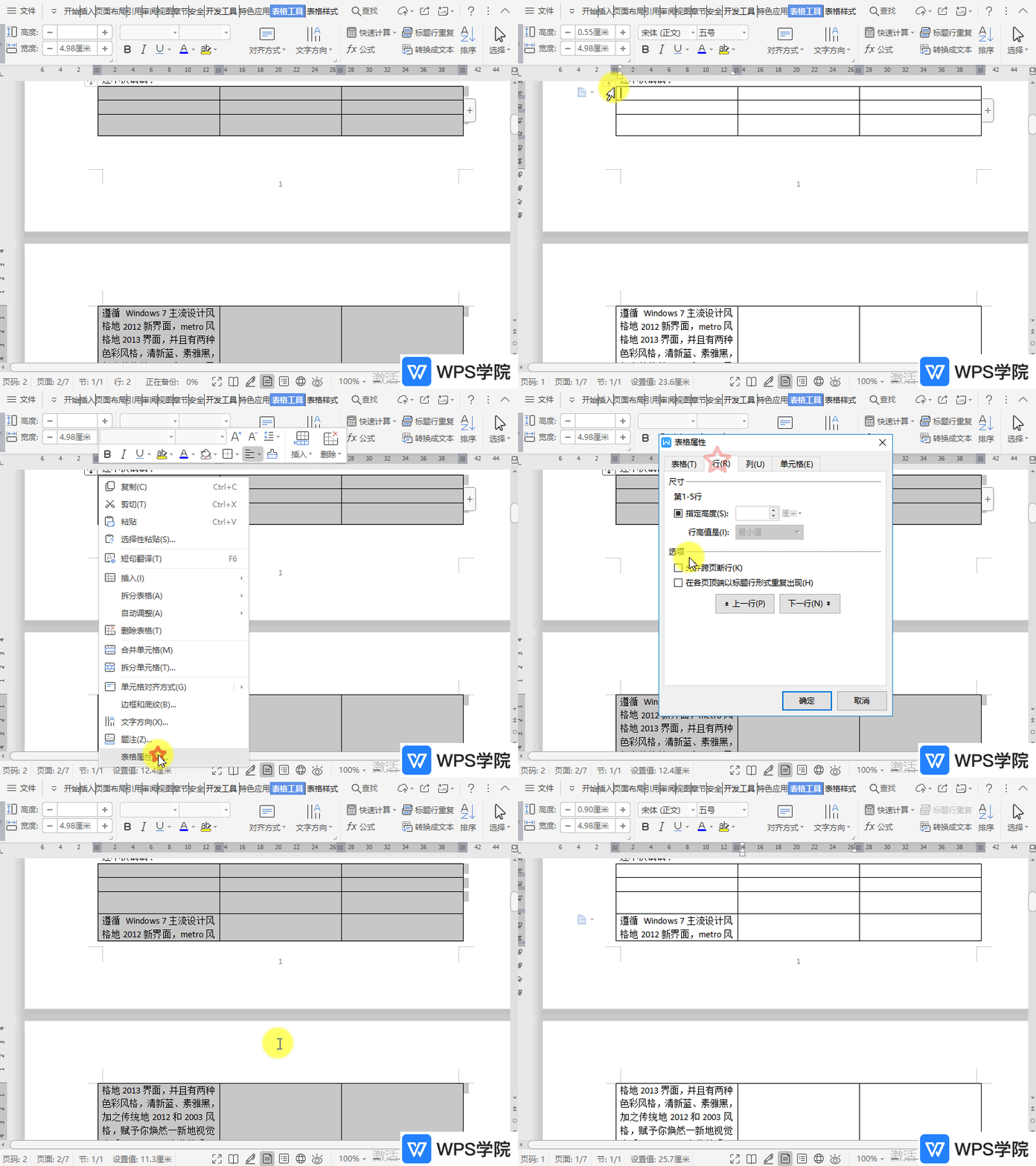
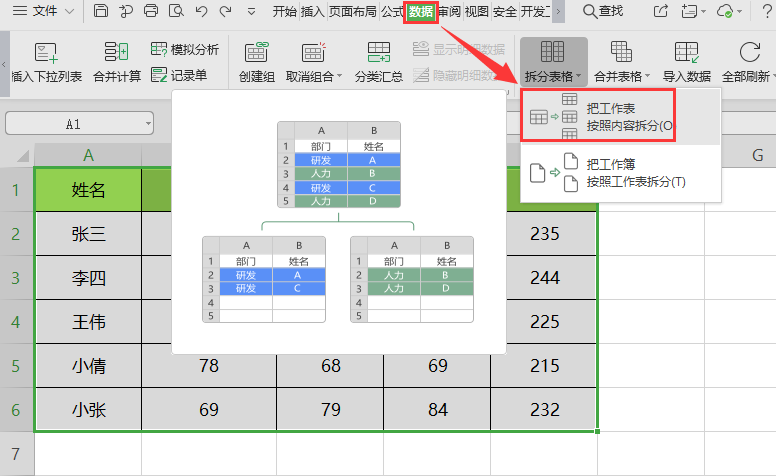
 打开表格,选中需要调整的区域,依次点击“数据”--->“拆分表格”--->“把工作表 按照工作表拆分”。在弹出的“拆分工作表”进行设置即可。
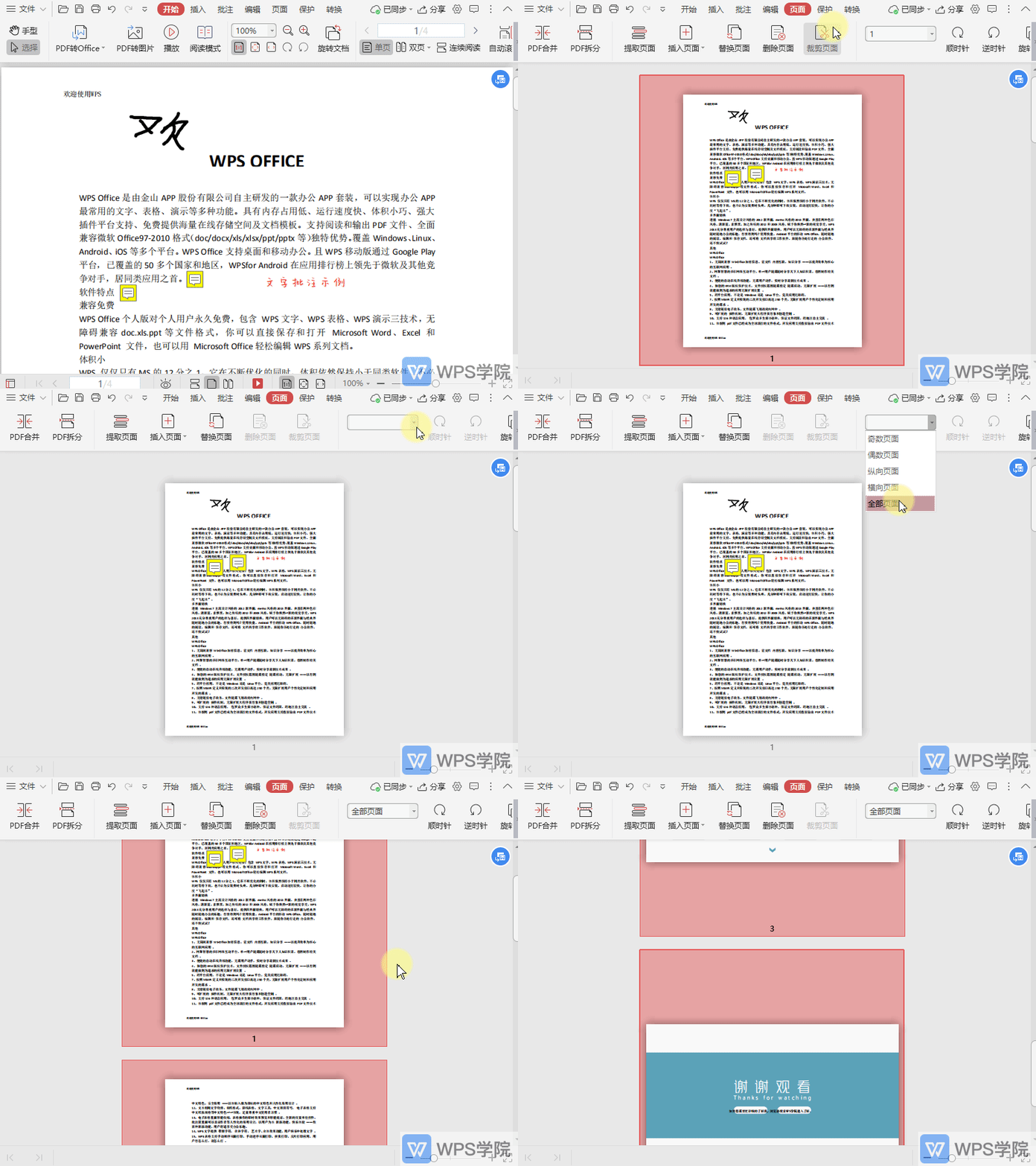
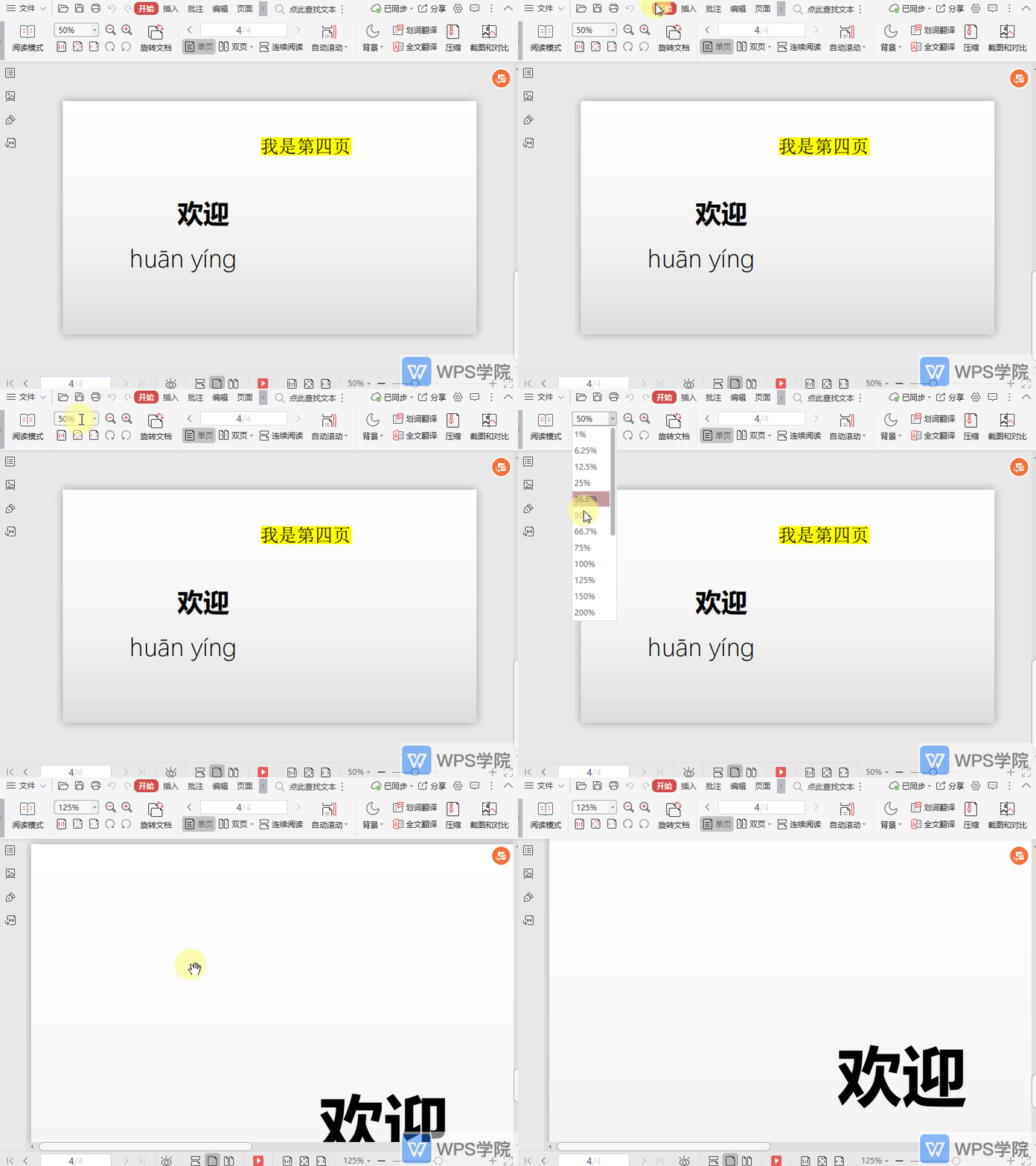 使用WPS Office打开PDF文件。在“开始”菜单点击显示比例框,根据需要选择一种显示比例即可。
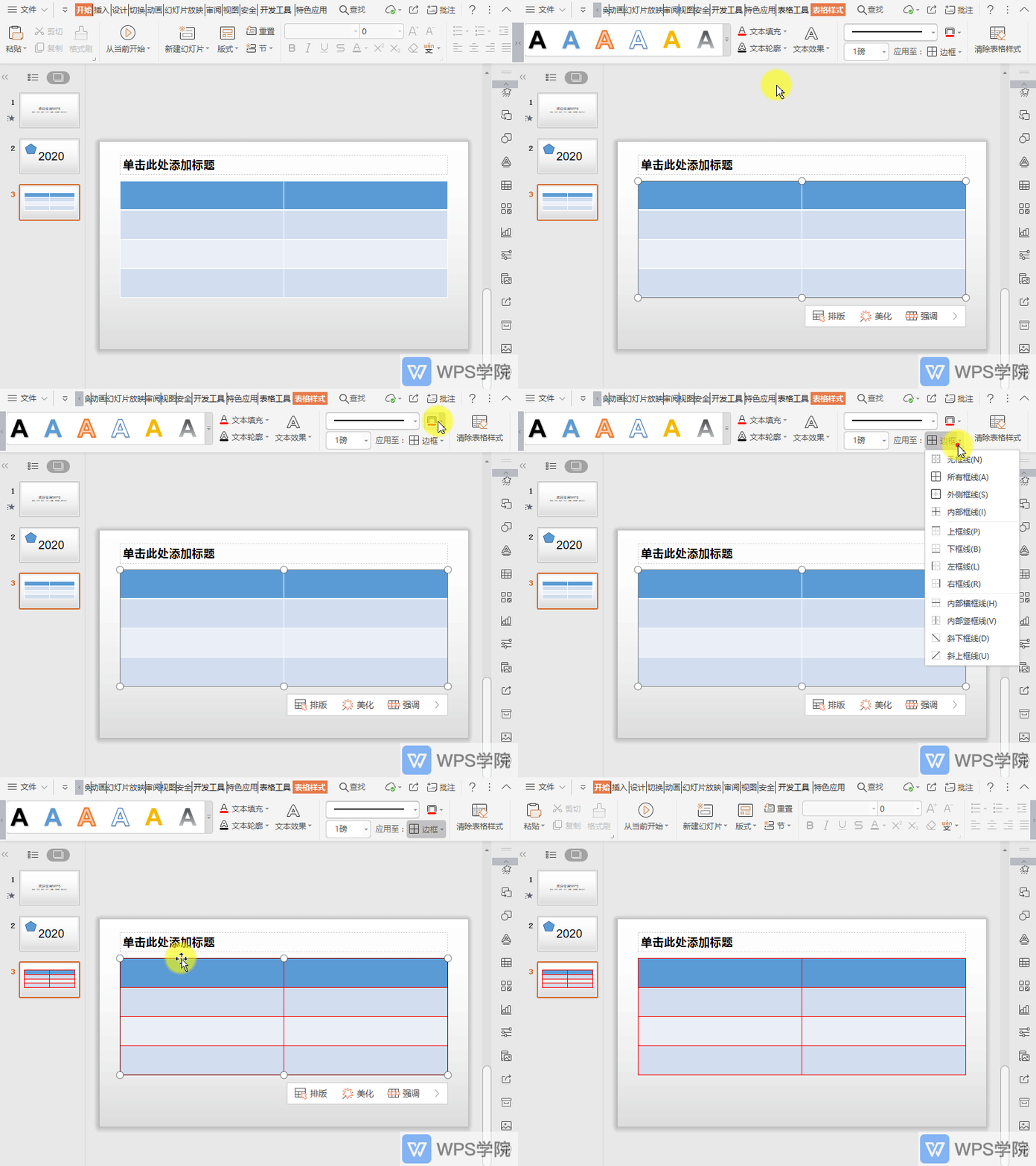 使用WPS Office打开PPT,选中表格。依次点击“表格样式”--->“笔颜色”。根据需要选择一种颜色(如:红色)。点击“表格样式”--->“边框”--->“所有边框”即可。
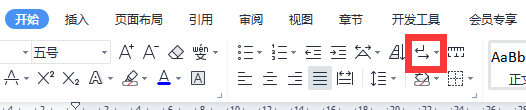 此功能名称为“显示/隐藏编辑标记”。使用WPS Office打开文档。点击“开始”,可通过“编辑标记”控制回车符及空格符的显示或隐藏。
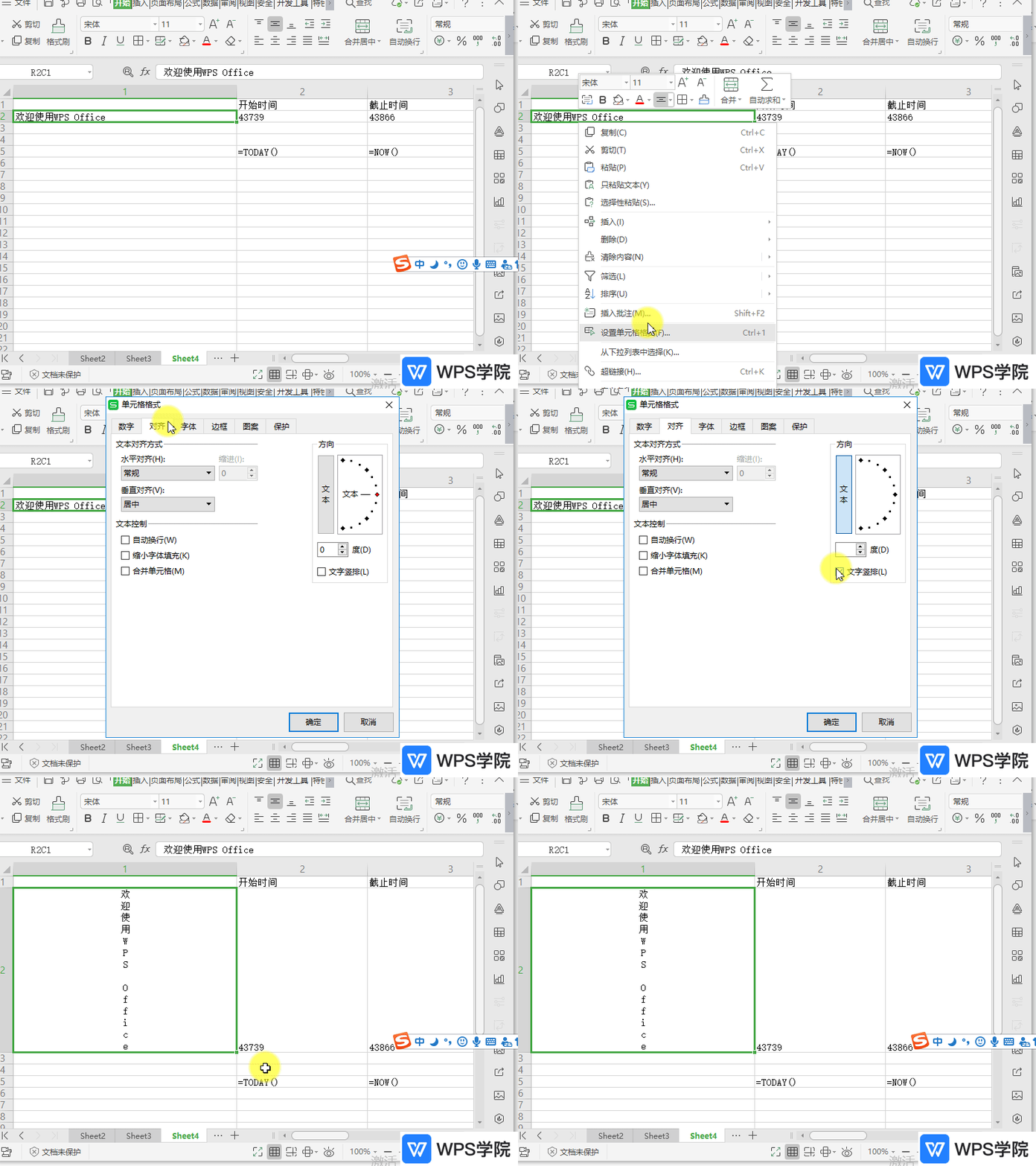 WPS Office打开表格,选中单元格,鼠标右键选择“设置单元格格式”。点击“对齐”,勾选“文字竖排”即可。
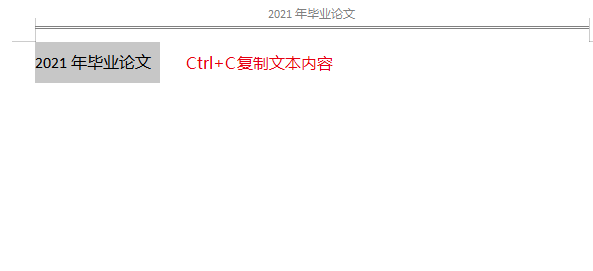
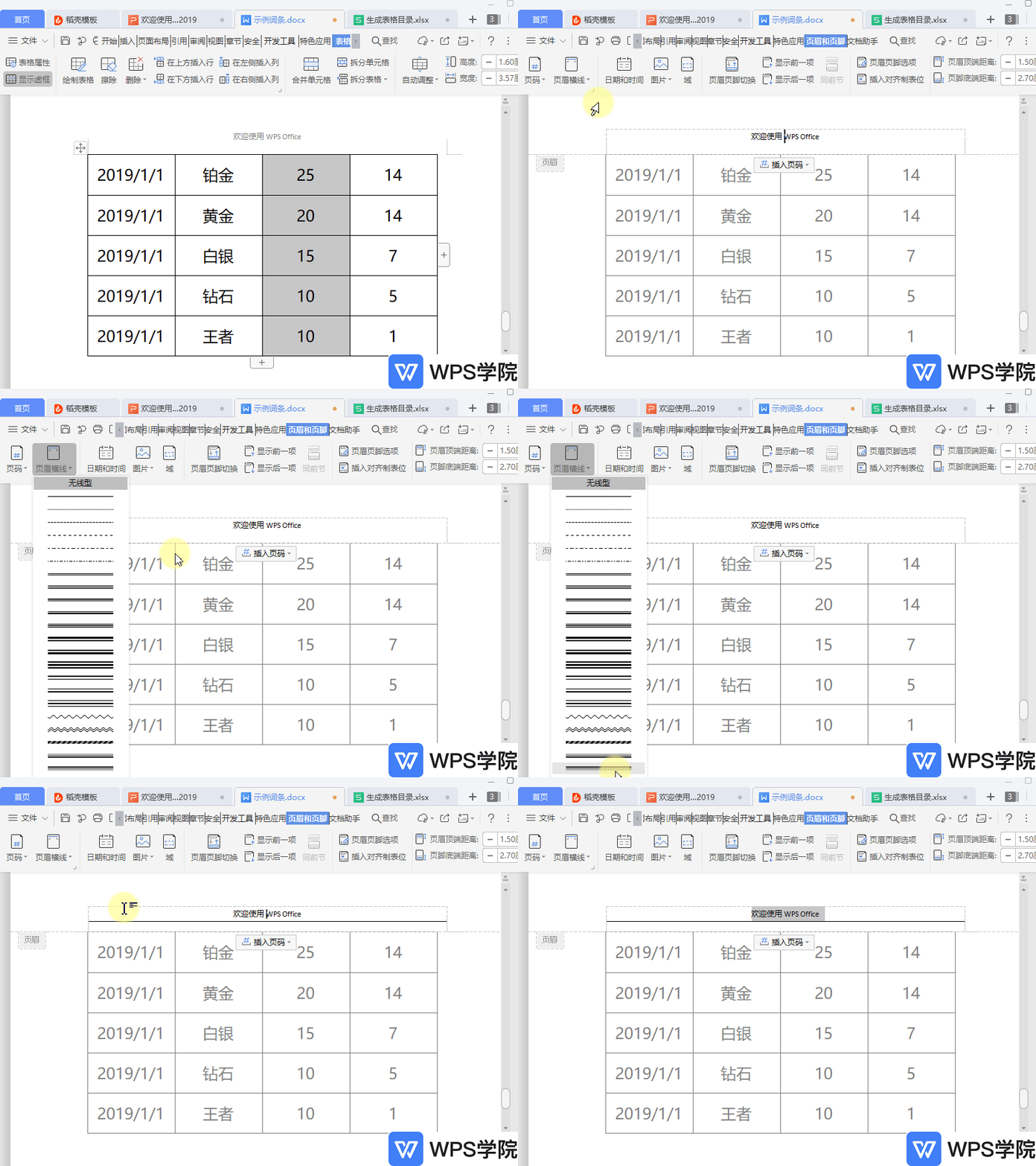 使用WPS Office打开文档,双击页脚处进入“页眉和页脚”编辑状态。点击“页眉横线”,根据需要选择一种线型即可。
 如何获取安装权限WPS Office中VBA仅在订阅WPS+云办公服务后提供。若您的当前套餐中含有权益「WPS Office正版授权」,可在WPS中登录您的企业账号,或输入序列号激活WPS,获取VBA支持库的安装权限。了解更多WPS+云办公...
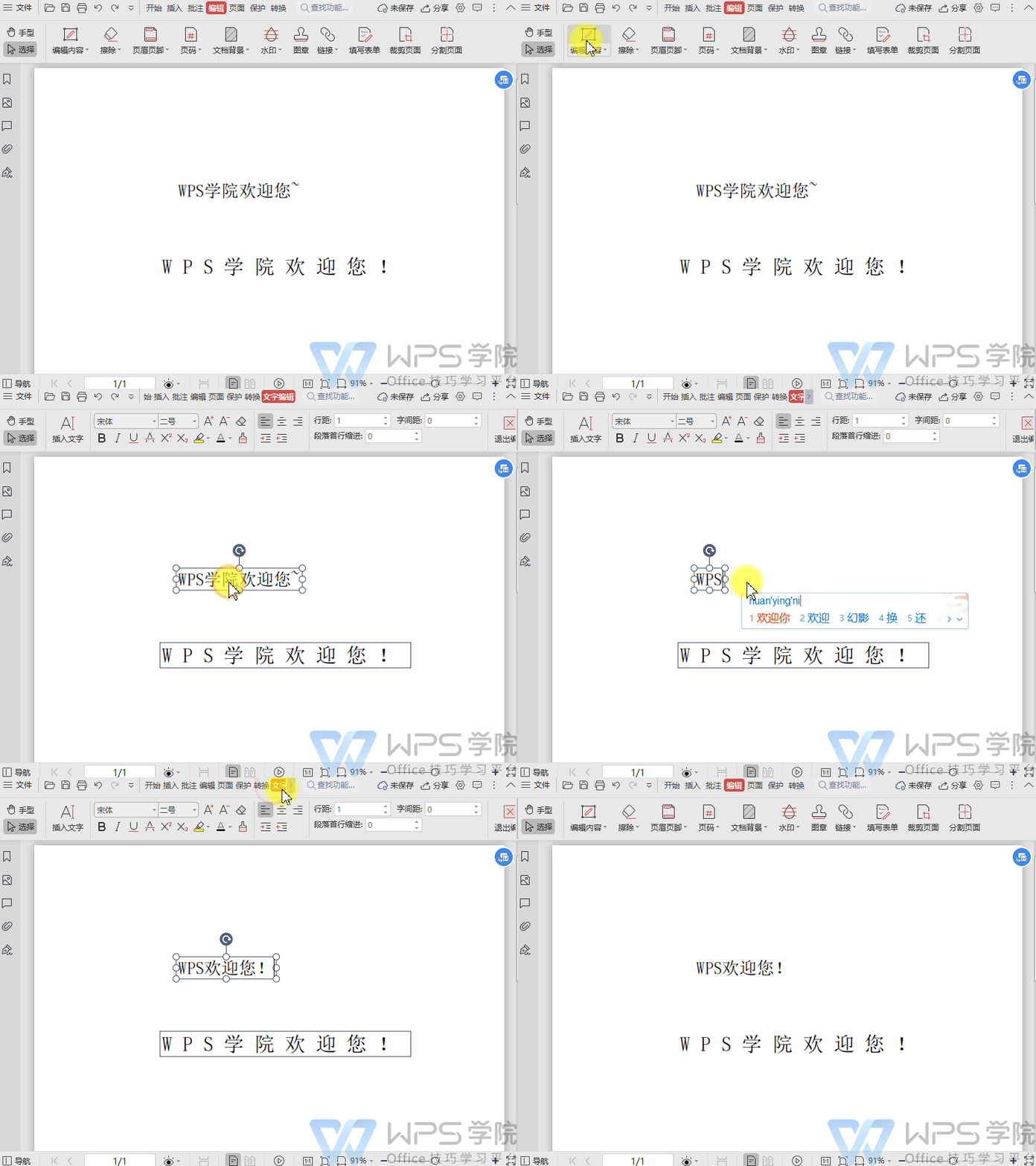 使用WPS Office打开PDF文件,依次点击「编辑」选项卡 --->「编辑内容」按钮进行编辑即可。
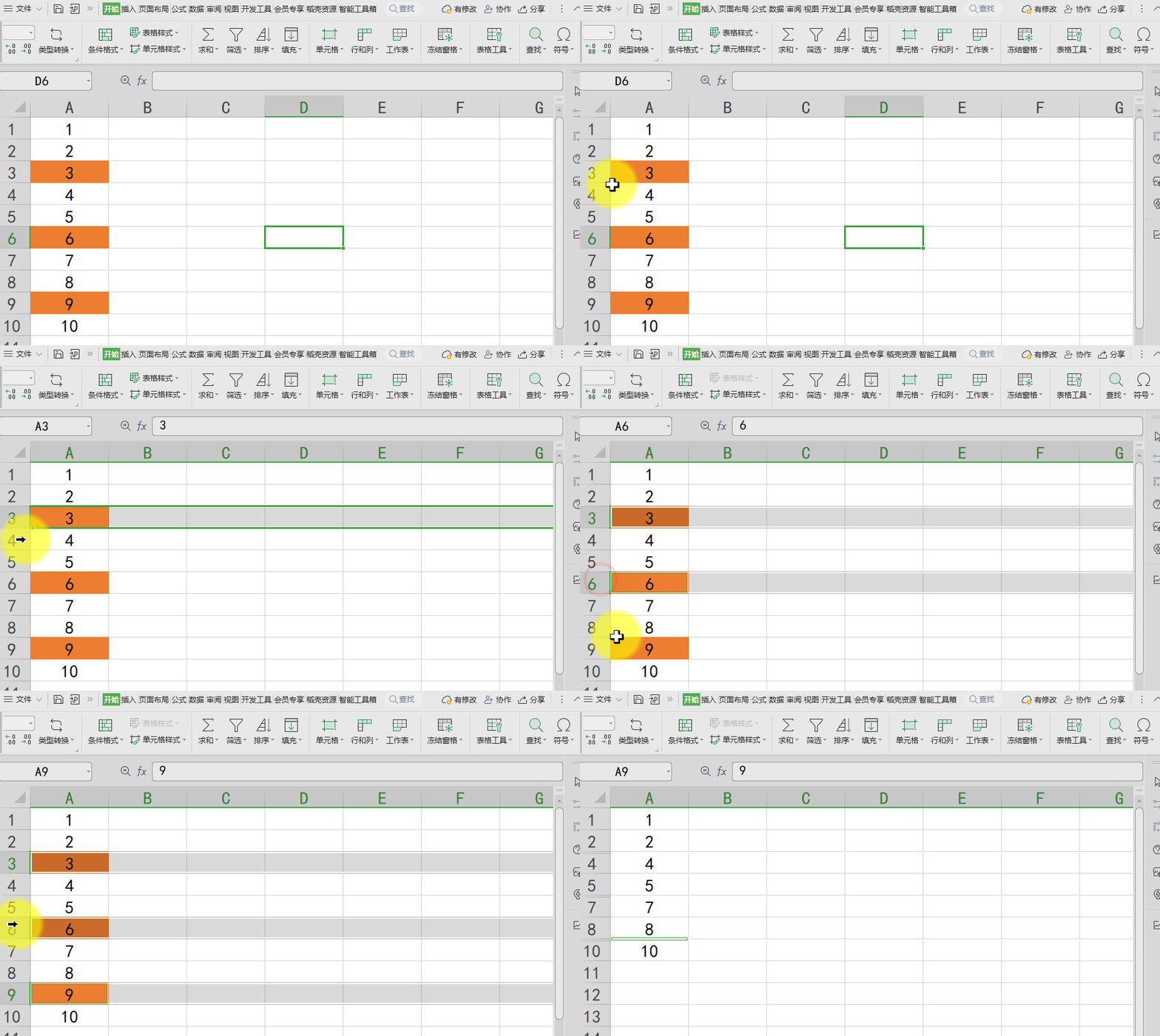
 使用WPS Office打开表格,选中单元格,快捷键“Ctrl+Shift+方向键向下”,即可全选向下的单元格。
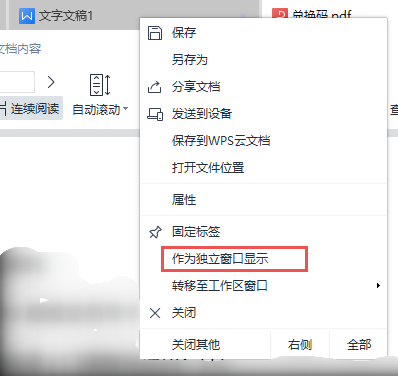 您好,WPS Office个人版暂不支持“每次打开文档都是独立窗口”哦。您可以在当前文档页面,右键将其设置为“作为独立窗口显示”。WPS Office使用反馈可拨打WPS客服热线:400-677-5005
- 热门文章