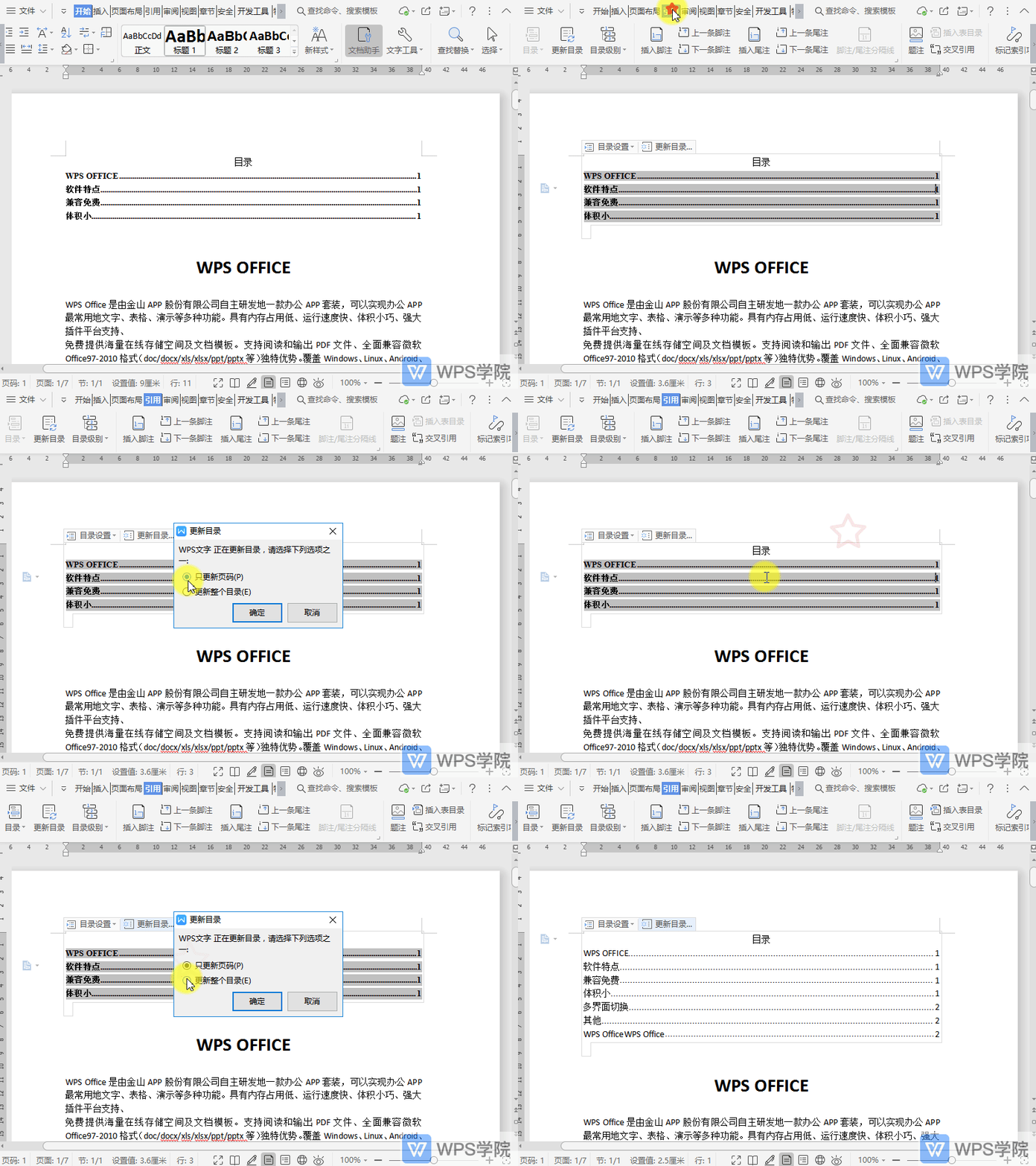
 使用WPS Office打开文档,依次点击“引用”--->“更新目录”。或点击目录区域,点击“更新目录”,根据需要选择更新方式即可。
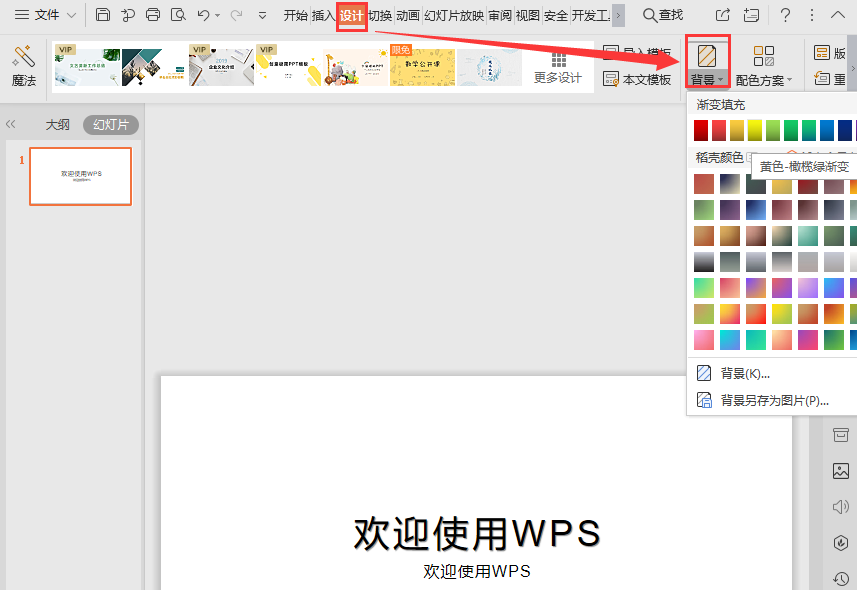 使用WPS Office打开文档,依次点击“设计”--->“背景”,直接选择其他颜色进行更换即可。
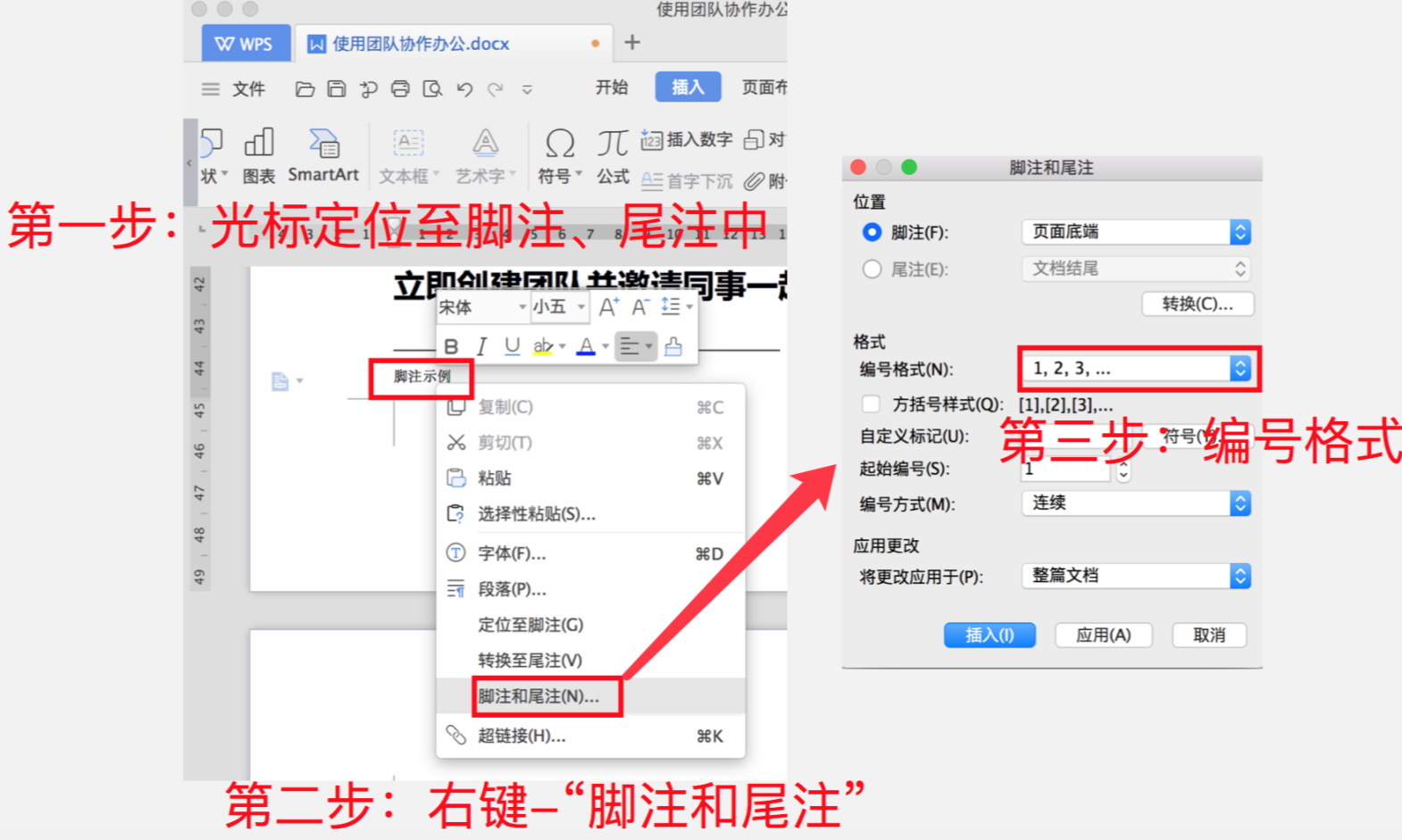 使用WPS Office打开文档,光标定位至脚注、尾注中。右键后选择“脚注和尾注”--->“编号格式”,即可更改编号样式。
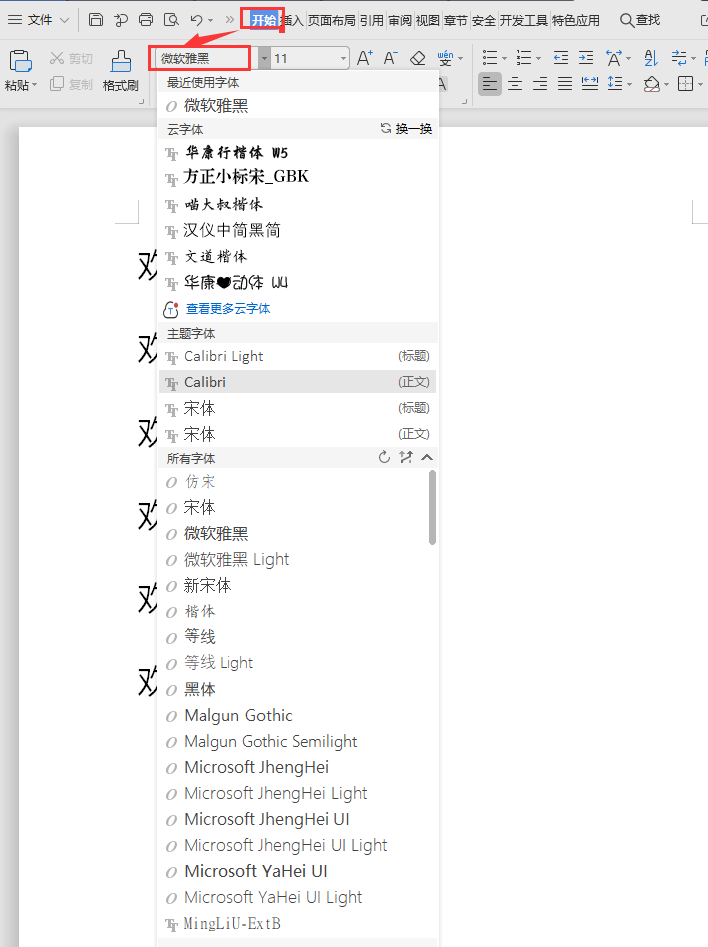 以WPS文字操作为例(wps表格、wps演示操作同)使用WPS Office打开文档,在“开始”选项卡中找到字体,进行选择即可。
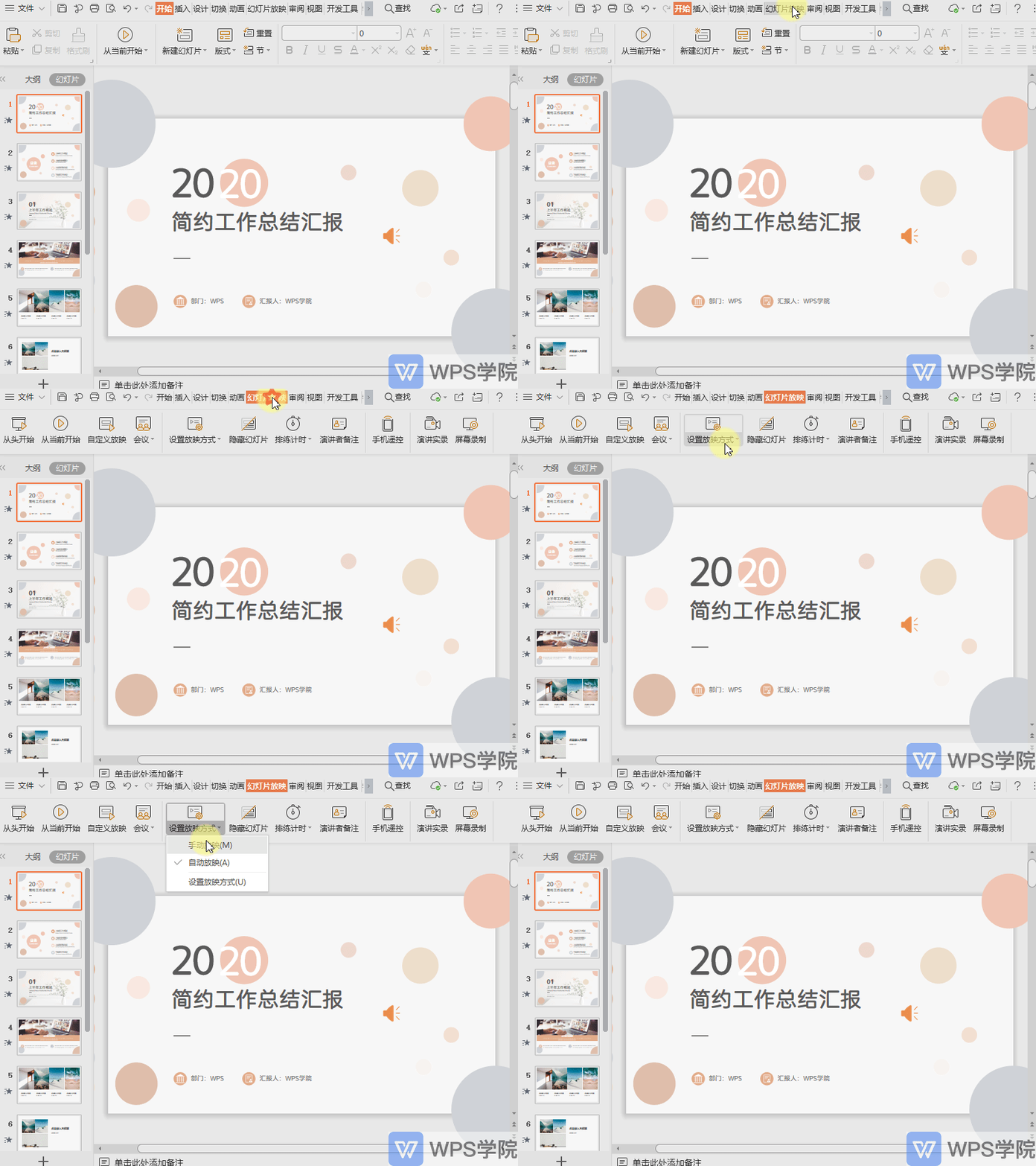 使用WPS Office打开演示文件,点击“幻灯片放映”--->“设置放映方式”,选择手动放映即可。
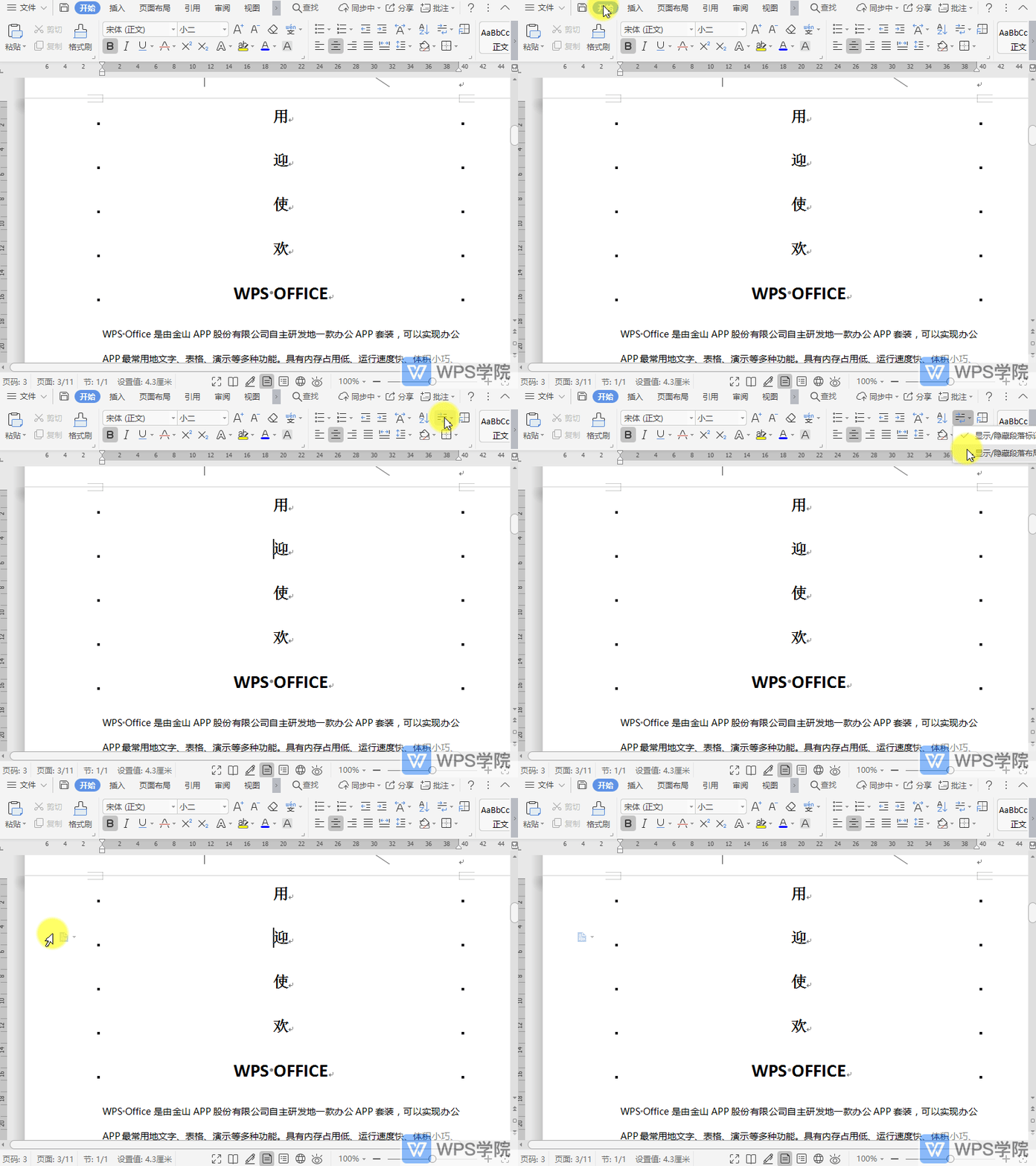 使用WPS Office打开文档。依次点击“开始”--->“显示/隐藏编辑标记”。勾选“显示/隐藏段落布局按钮”即可。
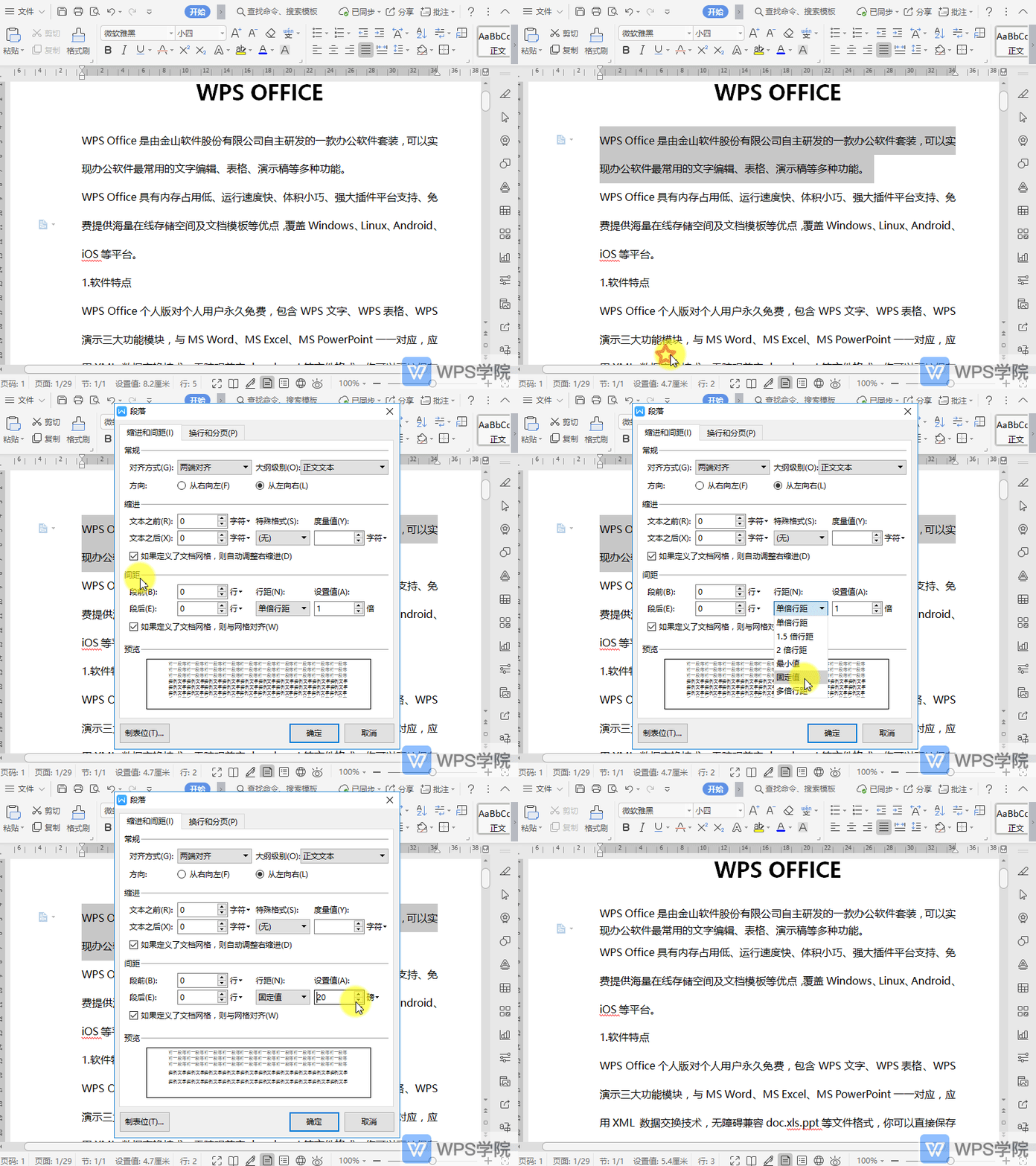 使用WPS Office打开文档,选中需要编辑的段落,鼠标右键选择“段落”。在“段落”的弹出框选择“缩进和间距”,设置行距为“固定值”,点击“确定”即可。
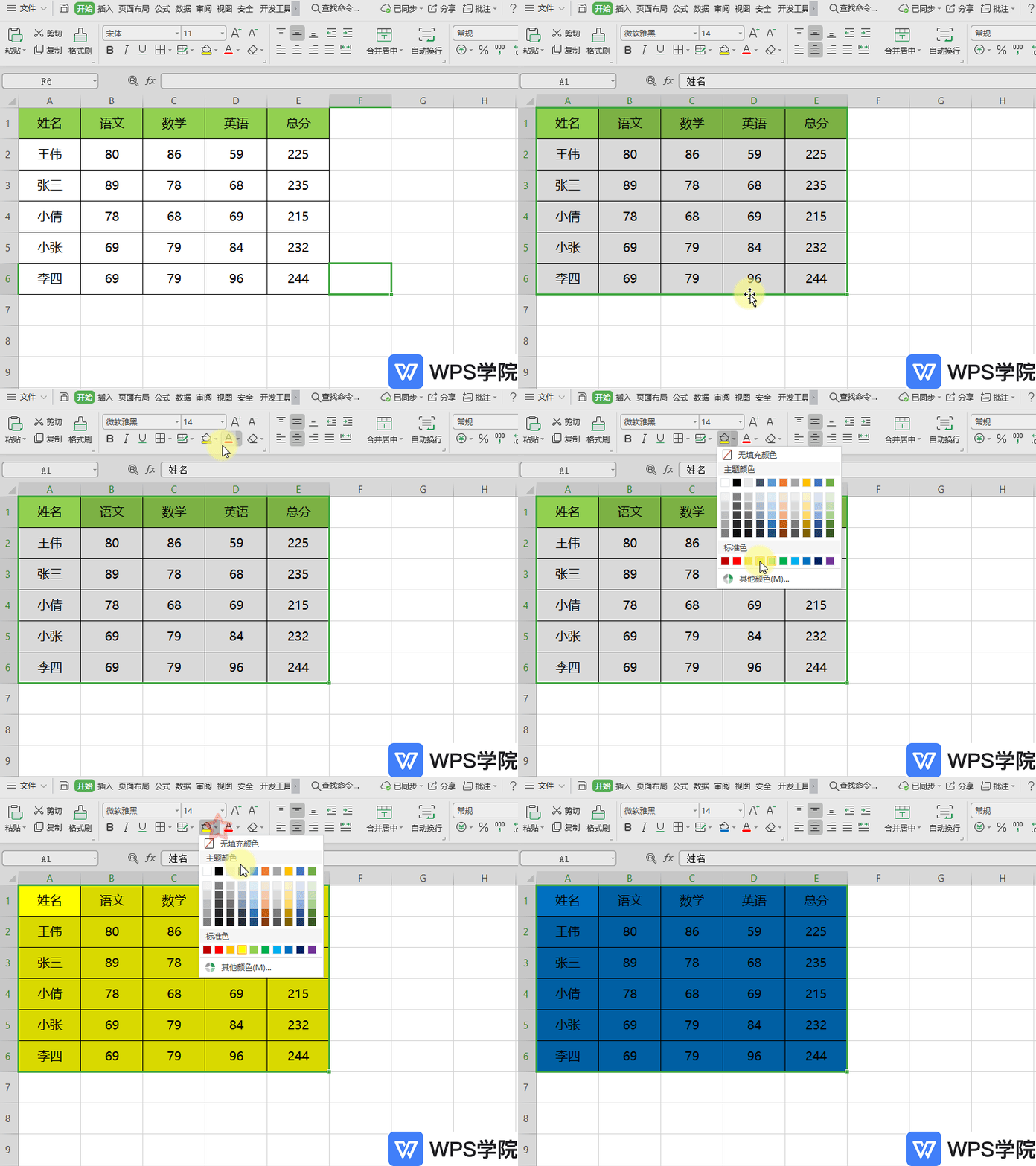 使用WPS Office打开表格,全选整个表格。依次点击“开始”--->“填充颜色”。根据需要选择一种背景颜色即可。
 在安卓端手机中,不同的操作系统卡其路径会有区别,您可参考下述路径开启手机系统的「应用锁」给WPS进行保护。华为:「设置-安全-应用锁」小米:「设置-应用设置-应用锁」OPPO :「设置-隐私-应用锁」vivo:「设置-...
 以WPS文字为例,WPS演示与WPS表格同,使用WPS Office打开文档。依次点击“开始”--->“字体”--->“查看更多云字体”,在弹出框点击“我的字体”--->“管理字体”。选择需要删除的字体,点击“删除”即可。
- 热门文章