单击“开始”选项卡-“显示/隐藏段落标记”按钮,开启“显示段落标记”。开启后,我们“分页符”就显示在文档中。
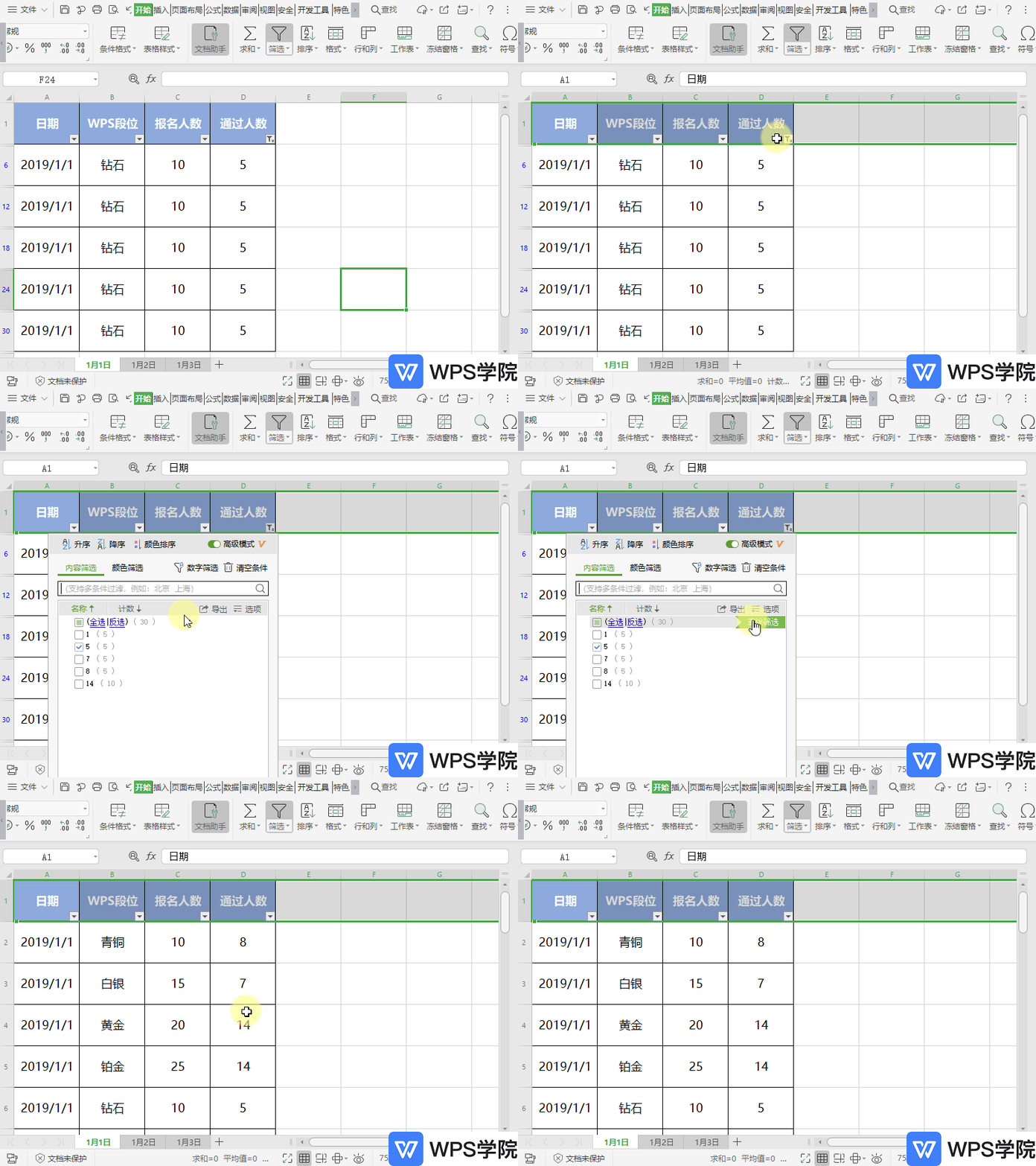 使用WPS Office打开表格,选中需要操作的单元格。可选择参与筛选的选择,点击“清除筛选”。或依次点击“开始”--->“筛选”--->“全部显示”即可。
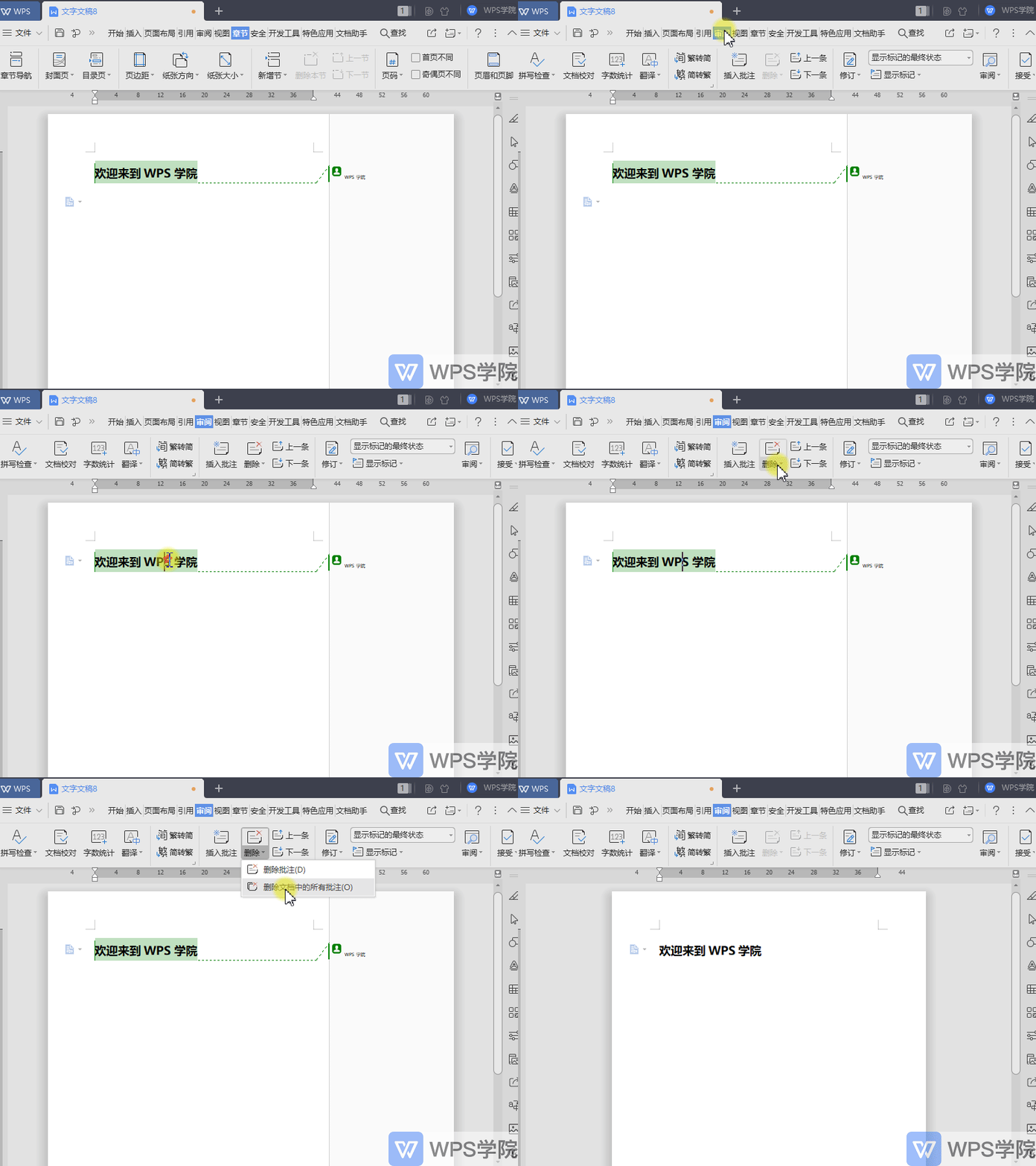 以WPS 2019版为例,选中批注文字,点击上方菜单栏“审阅”--->“删除”--->“删除文档中所有批注”。
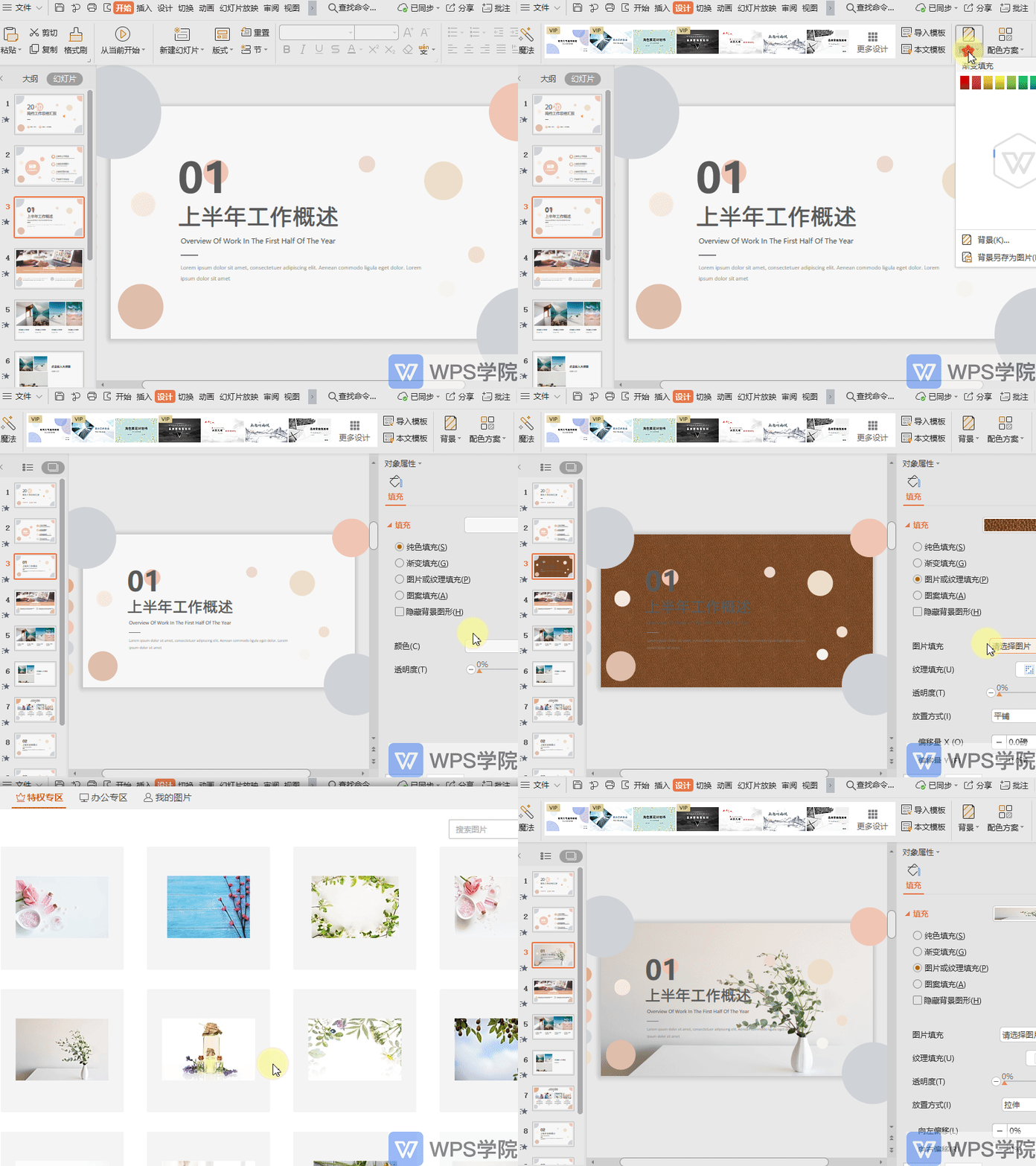 使用WPS Office打开演示文件,点击“设计”--->“背景”,下拉选择“背景”。填充处选择“图片或纹理填充”,图片填充处选择所需图片即可。
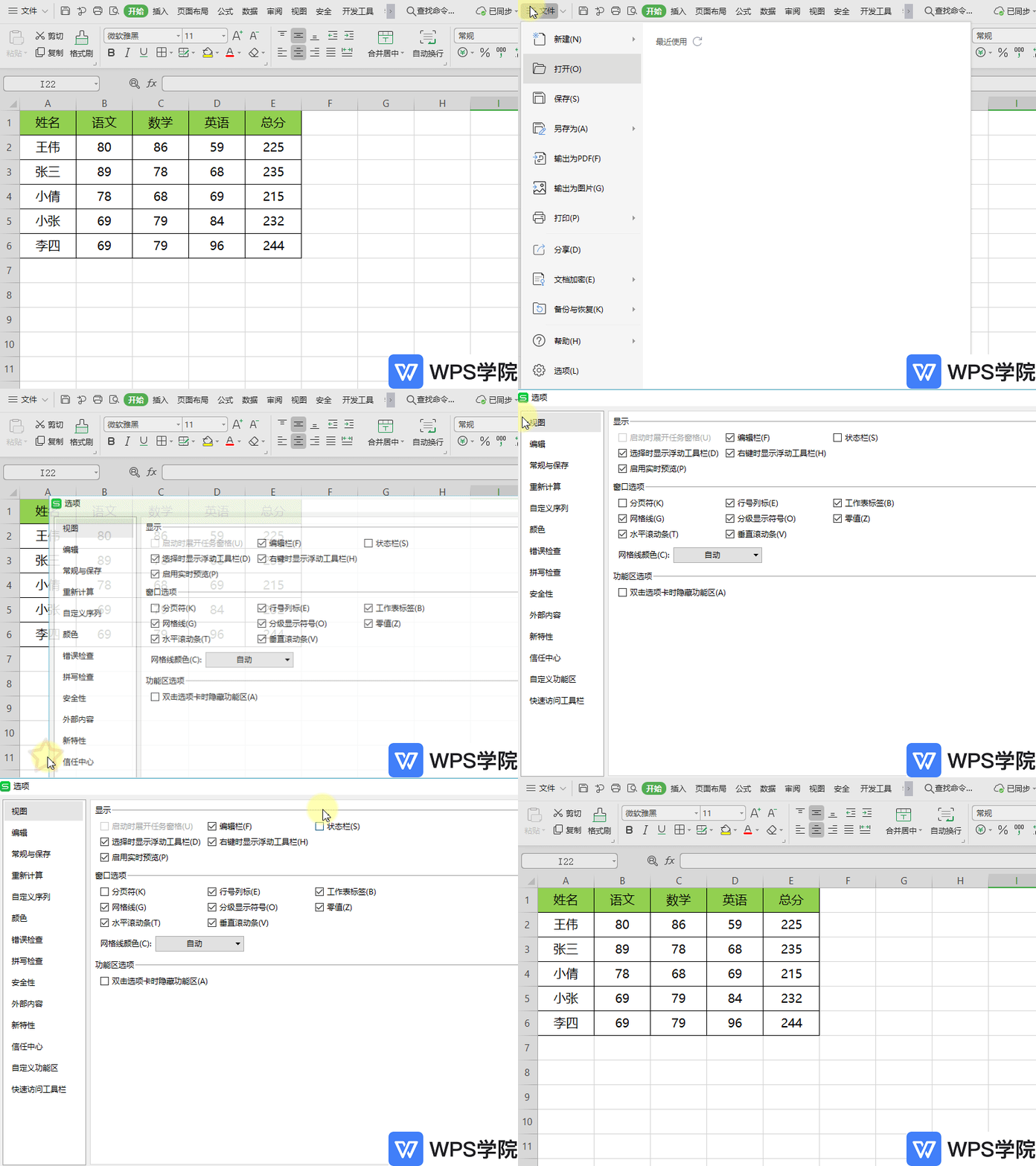 使用WPS Office打开表格,点击左上方“文件”--->“选项”。在弹出的“选项”界面点击“视图”,勾选“状态栏”后确定即可。
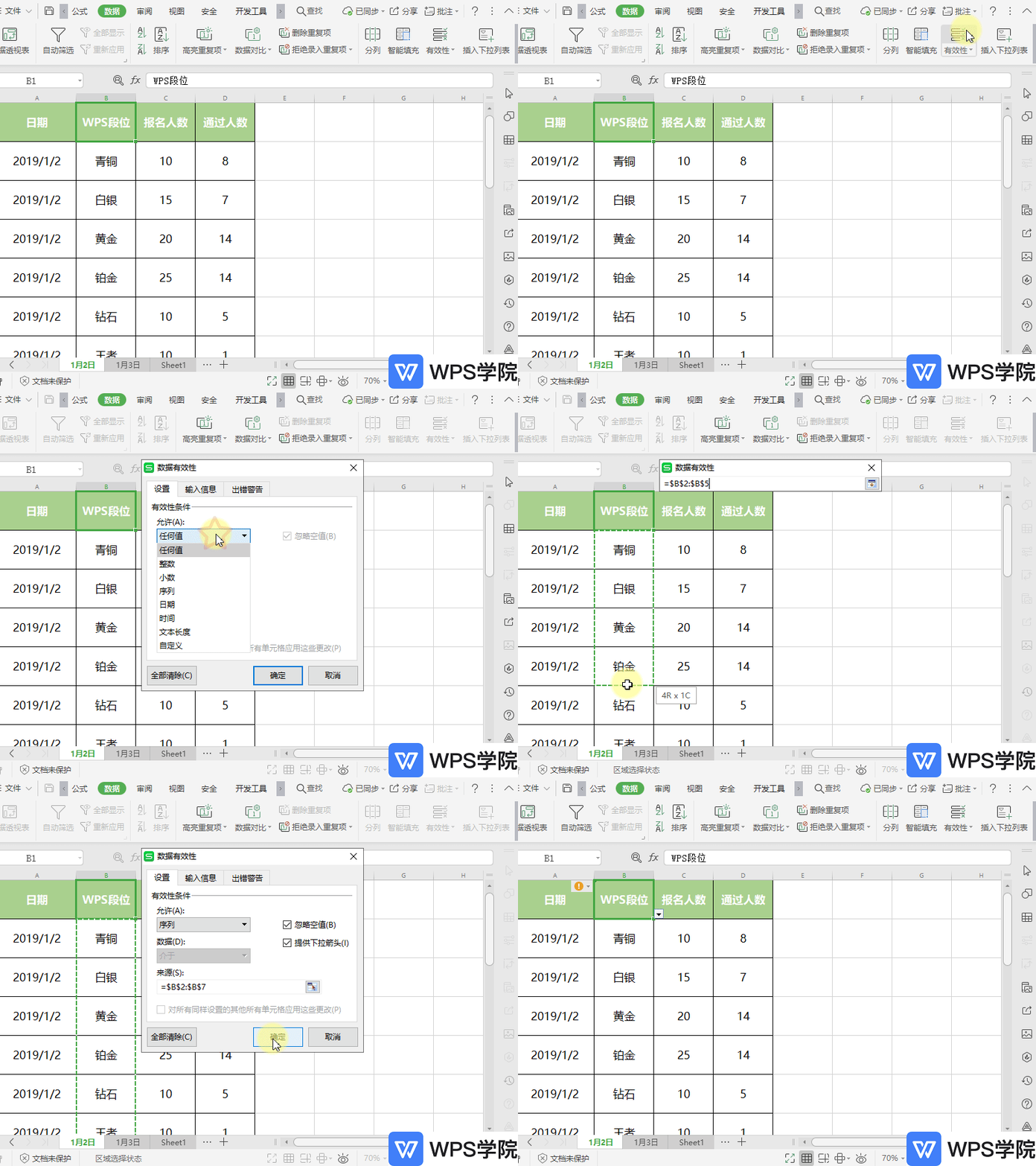 方法一:使用WPS Office打开表格,选中需要设置的单元格。依次点击“数据”--->“有效性”。在弹出框中选择“设置”。在“有效性条件”中根据需要进行选择,如“序列”。在“来源”中输入内容,或选择来源的区域。(...
 SUMIF函数可以对报表范围中符合指定条件的值求和。表格中SUMIF函数的用法是根据指定条件对若干单元格、区域或引用求和。方法/步骤1、使用WPS Office打开表格,选择需要输出结果的单元格,点击“插入函数”。在查找框...
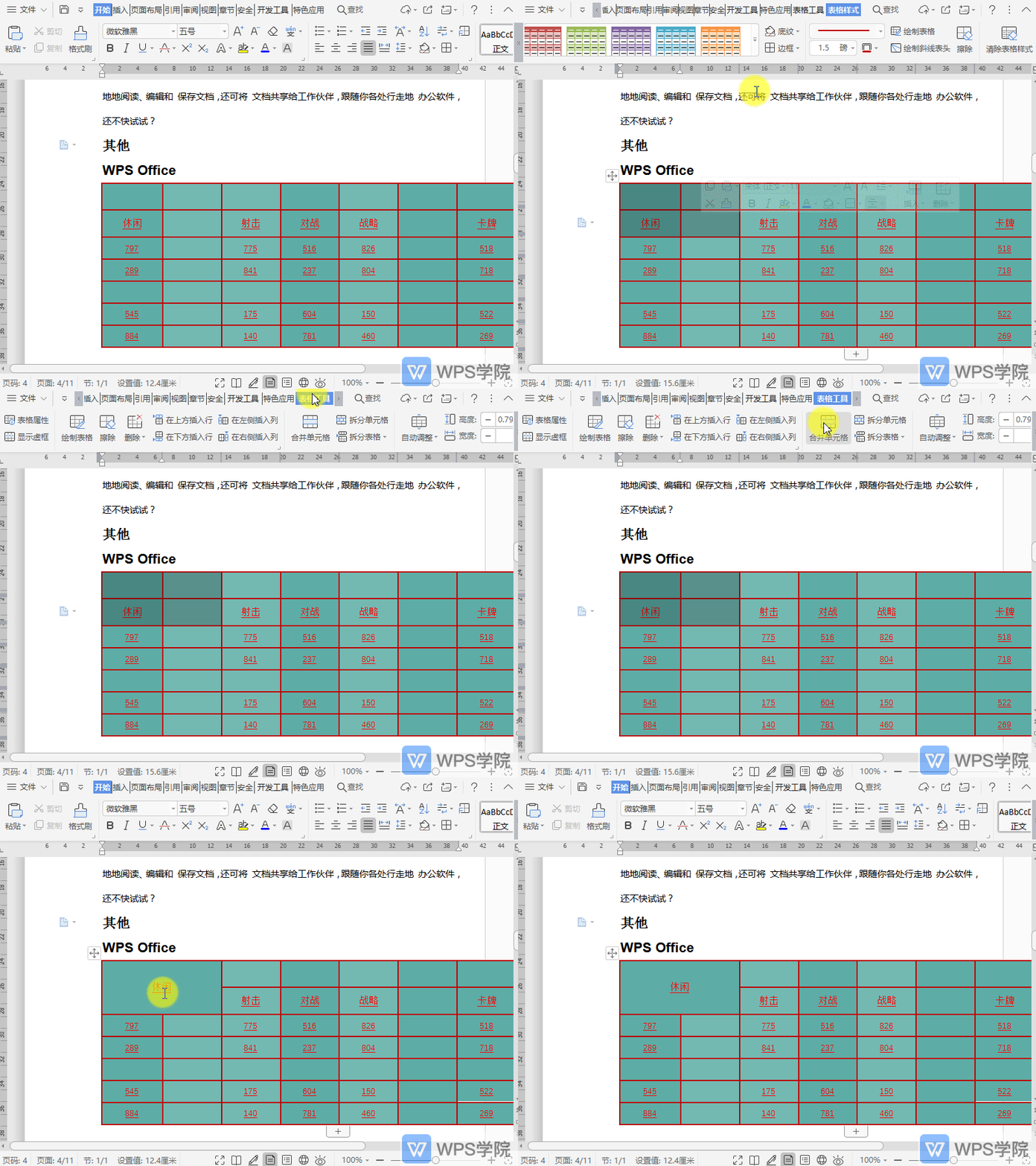 使用WPS Office打开文档,选中需要合并的单元格。依次点击“表格工具”--->“合并单元格”即可。
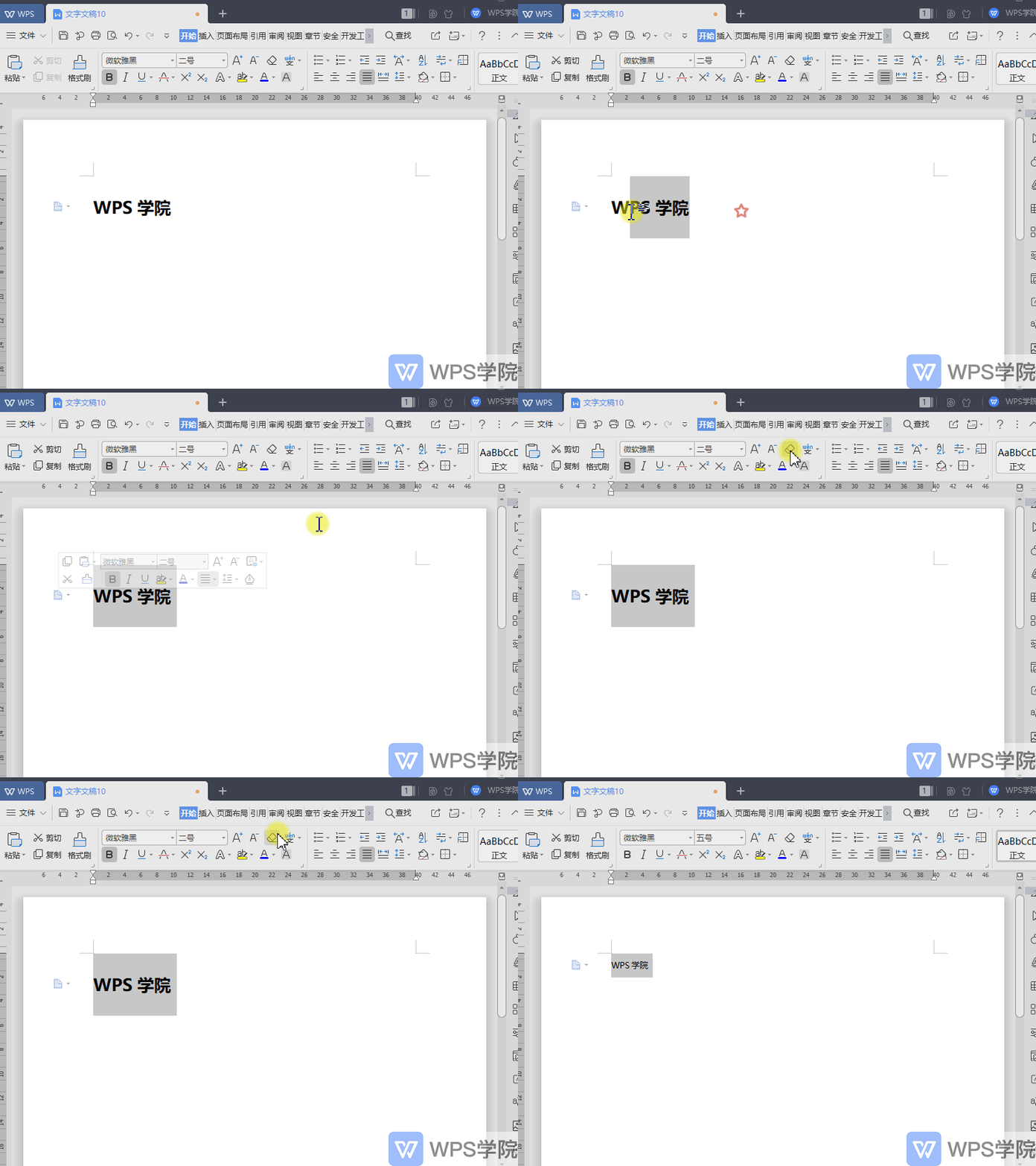 以WPS 2019版为例,共有两种方法。第一种方法:选中需要清除格式的内容,点击“开始”--->“清除格式”。第二种方法:选中需要清除格式的内容,点击“开始”--->“新样式”--->“清除格式”。
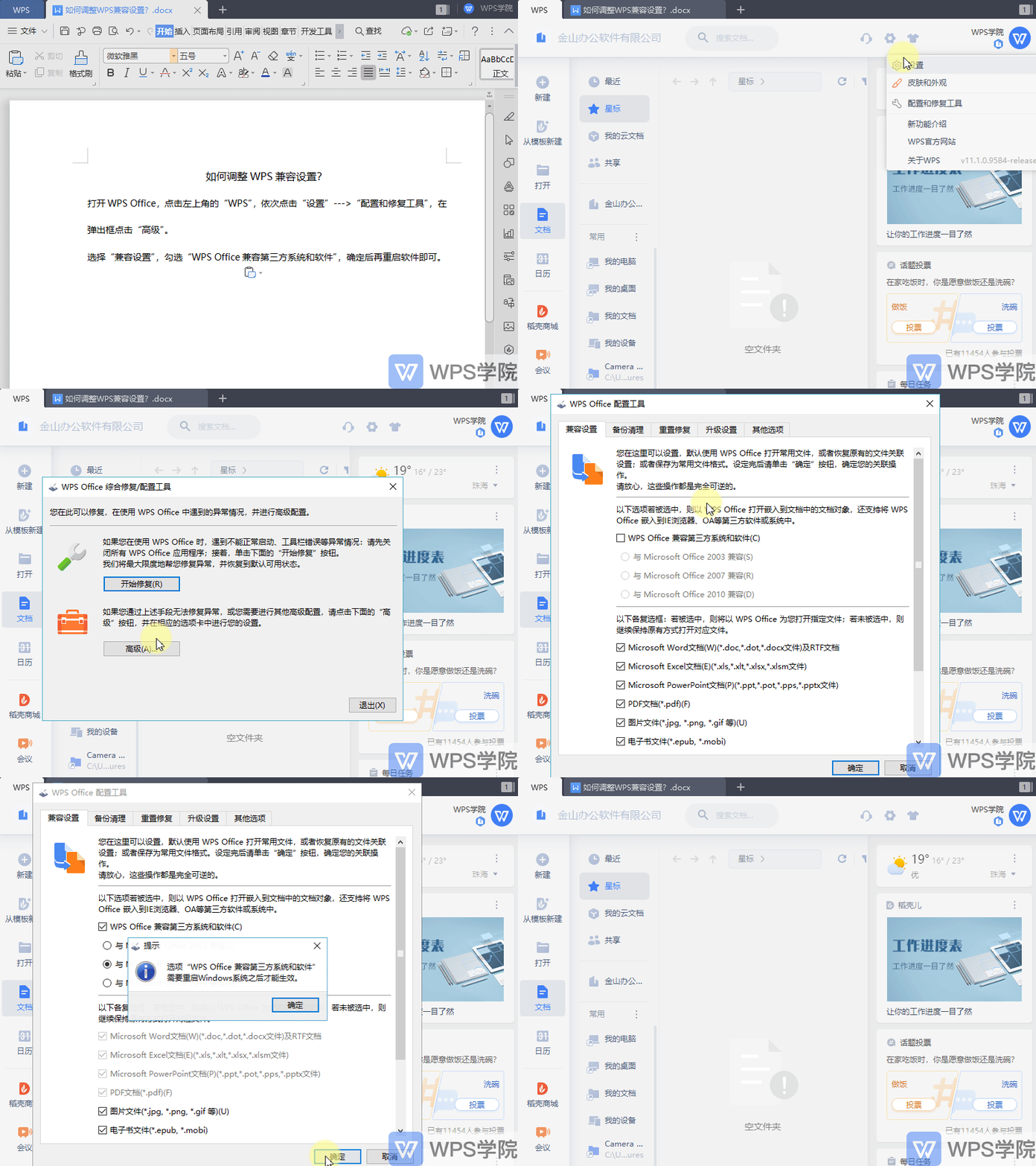 打开WPS Office,点击左上角“WPS”,依次点击“设置”--->“配置和修复工具”。在弹出框点击“高级”。选择“兼容设置”,勾选“WPS Office兼容第三方系统和软件”,确定后再重启软件即可。
- 热门文章