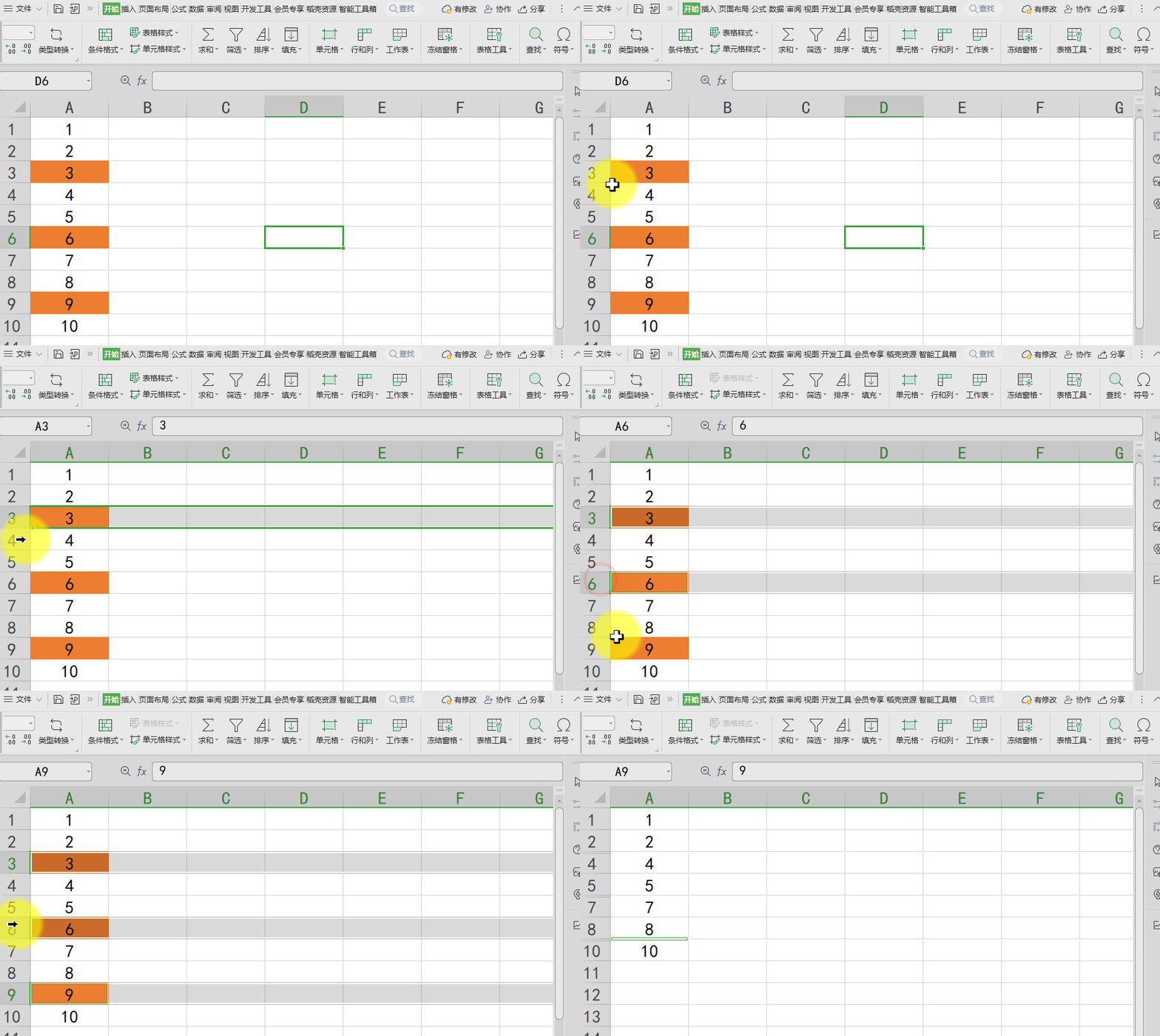
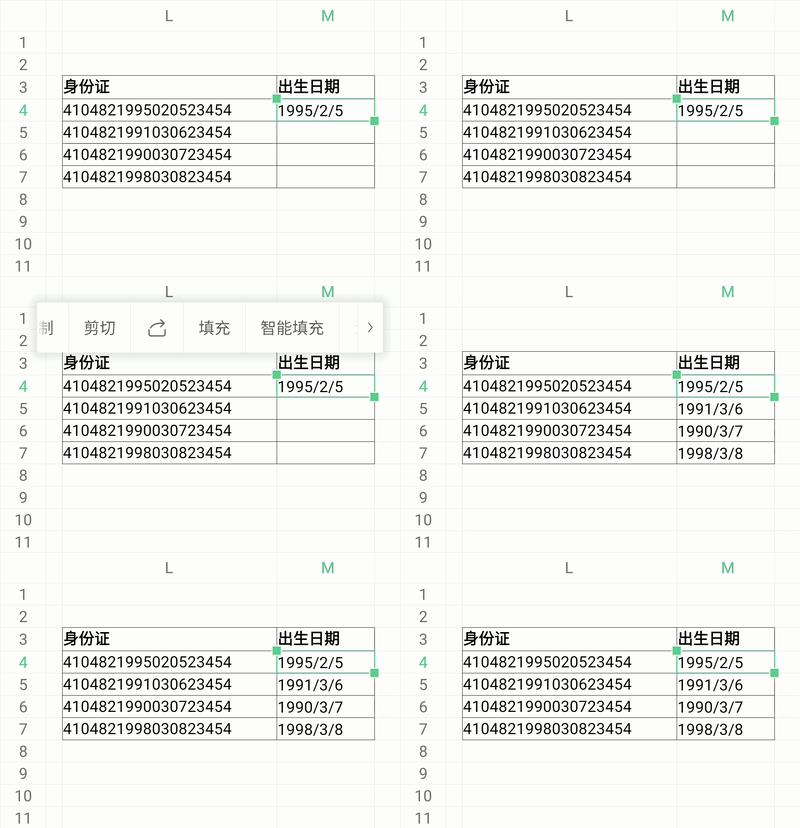
 功能简介:"智能填充" 可以根据已录入的数据,自动判断还需要录入的数据,进行一键填充。使用条件:1、选择区域的所在列和邻近列,存在示例数据作为参考。2、选择区域内有待填充的单元格,且不存在合并单元格、有效...
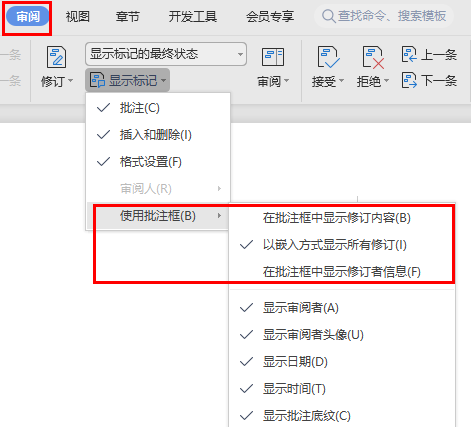 当使用WPS文字的“批注”功能进行批注时,批注框不在编辑页面内显示,该怎么解决呢?点击“审阅”选项卡,在“显示标记”处点击下拉按钮,选择“使用批注框”。设置批注框的显示模式,这样就可以啦。
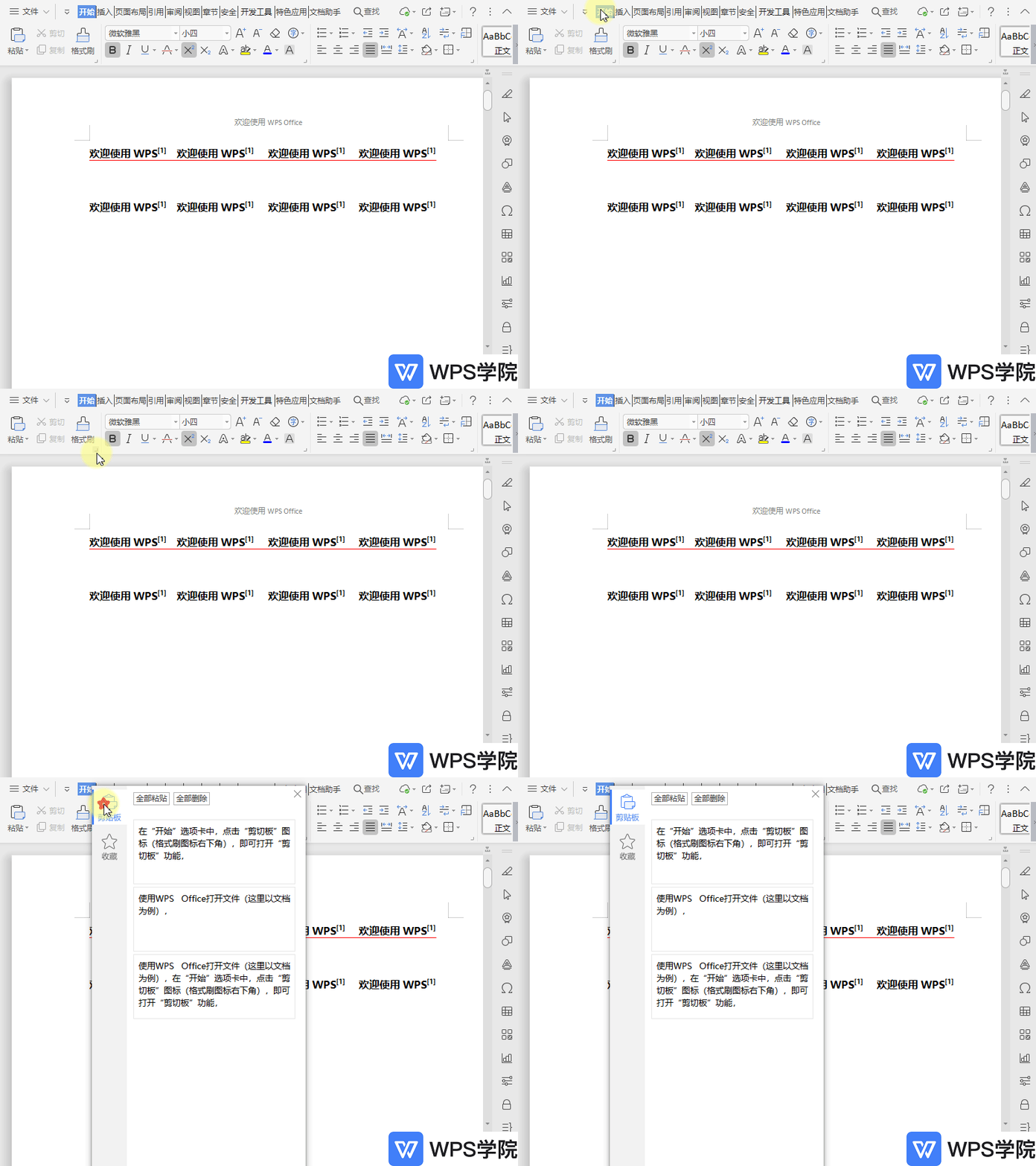 使用WPS Office打开文件(这里以文档为例)。在“开始”选项卡中,点击“剪切板”图标(格式刷图标右下角)。即可打开“剪切板”功能,根据需要进行操作即可。
 1、使用WPS Office打开文档,点击“视图”--->“标尺”,打开文档中的标尺。2、点击“开始”,点击“制表位”图标。3、在弹出框,根据需要设置“制表位位置”、“默认制表位”、“对齐方式”、“前导符”等,点击“...
 文档若显示“编制受限”,想要解除此状态。点击「审阅」选项卡-「限制编辑」按钮,点击「停止保护」。输入所设置的保护密码,即可解除“编制受限”状态。若是你非密码设置者,请联系此文档的密码设置者获取密码,解...
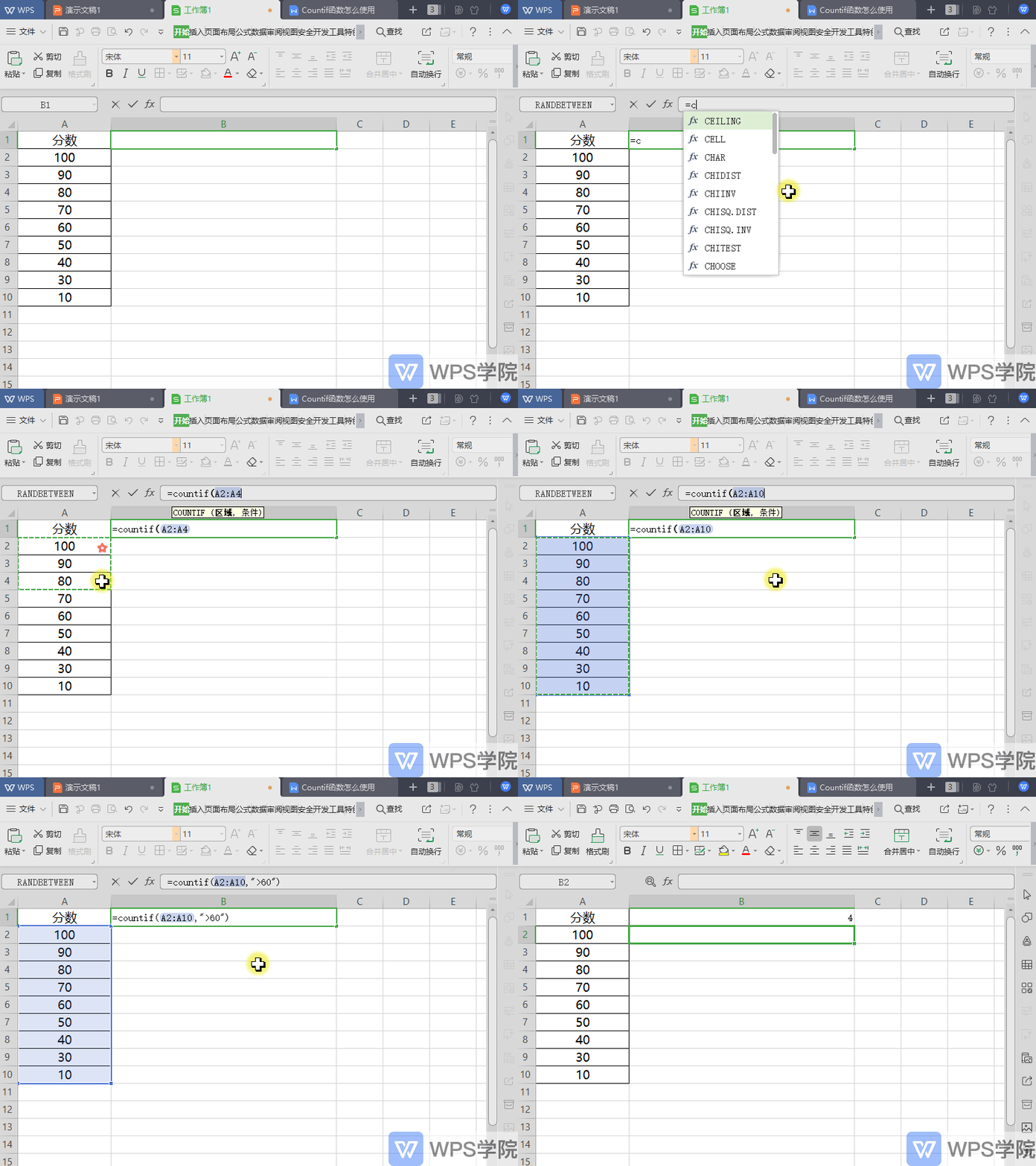 Countif 函数的作用是计算区域中满足给定条件的单元格的个数。以此表格为例,我们想要统计分数大于60分的个数。将光标放在空白单元格处,点击上方公式栏。输入公式=Countif(A2:A10,”>60”)。需要注意的是,所有...
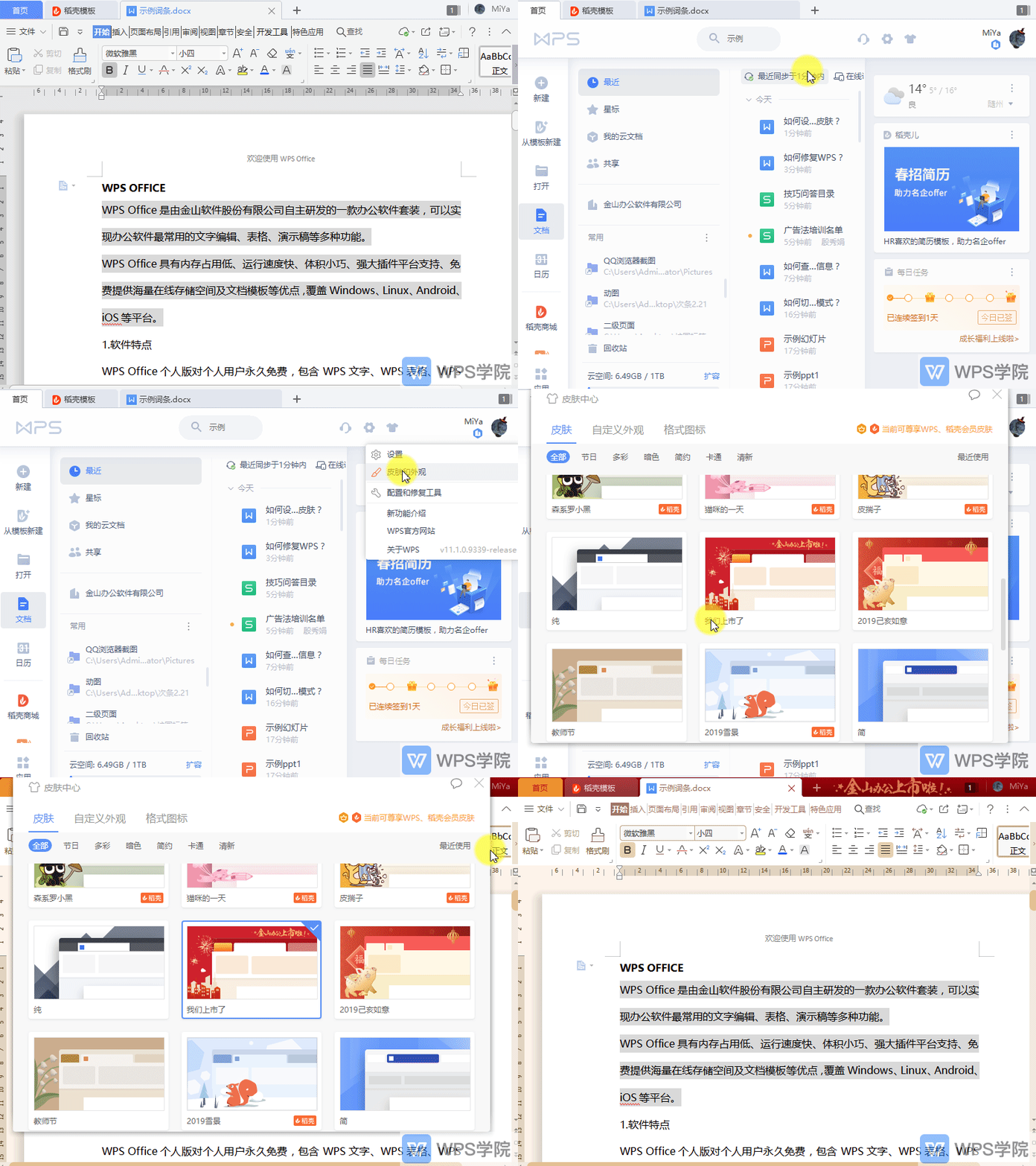
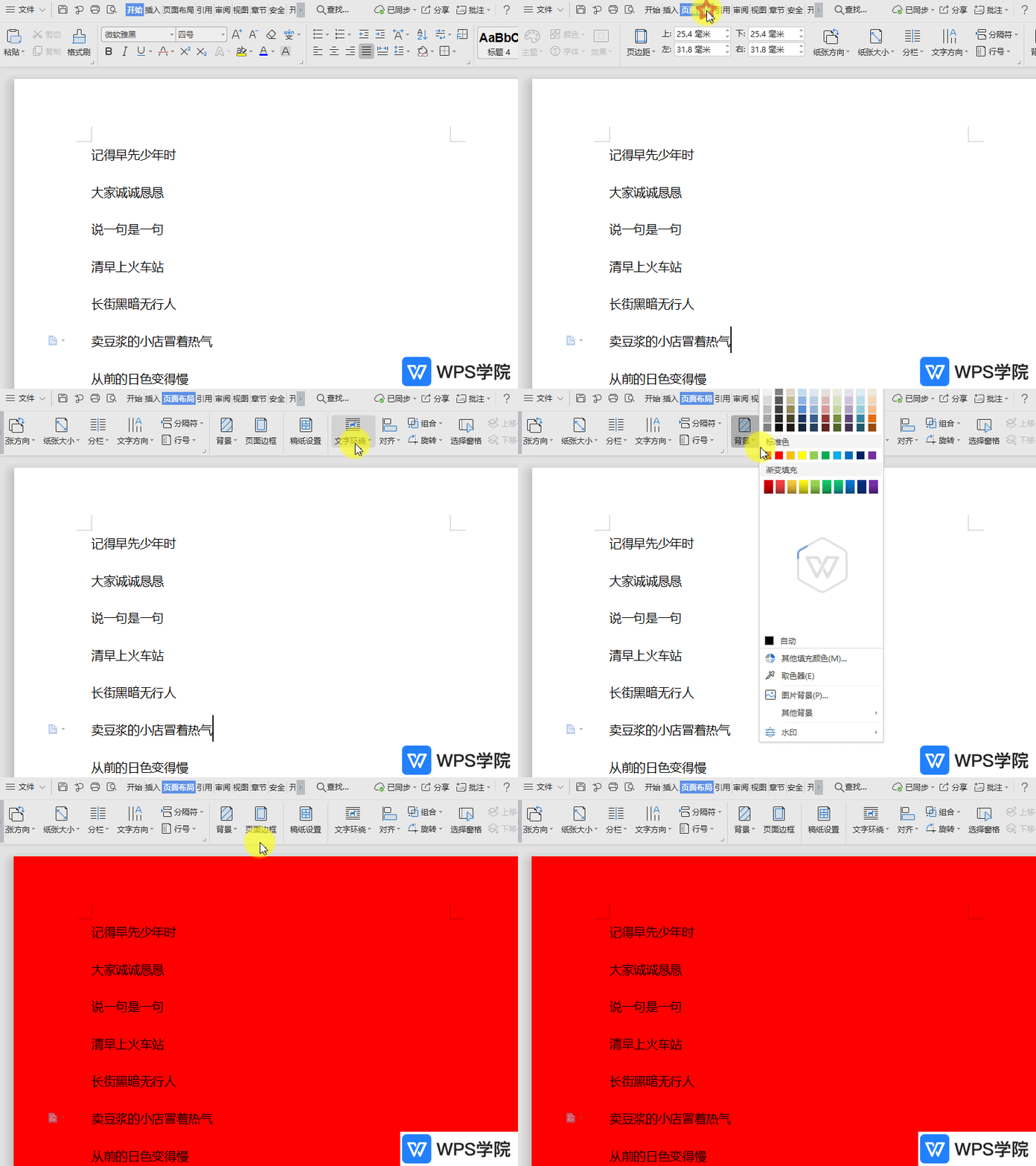 以WPS为例,打开文档,依次点击“页面布局”--->“背景”,选择所需背景色即可。
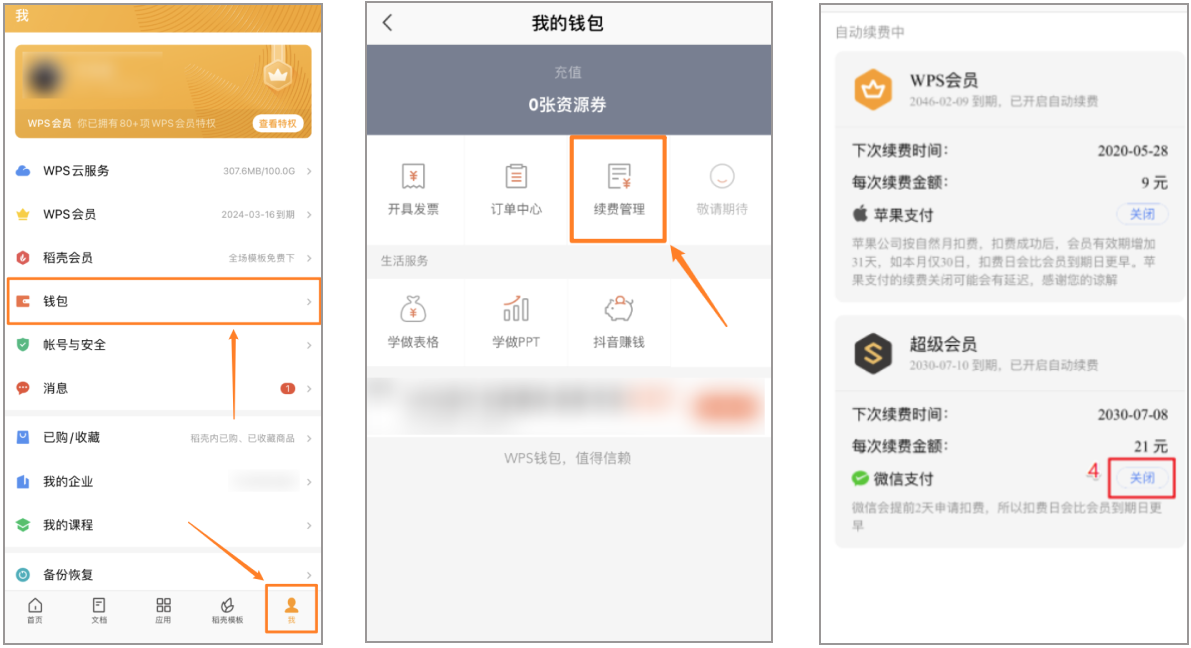 安卓端:打开WPS,找到「我-钱包-续费管理」找到对应订单取消即可。
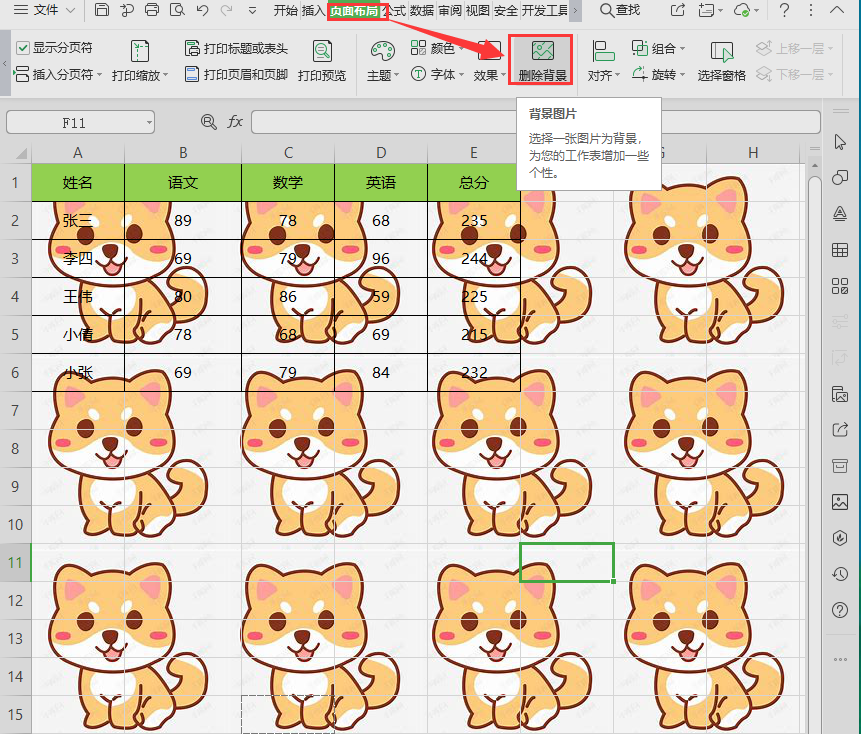 使用WPS Office打开表格,依次点击“页面布局”--->“删除背景”。
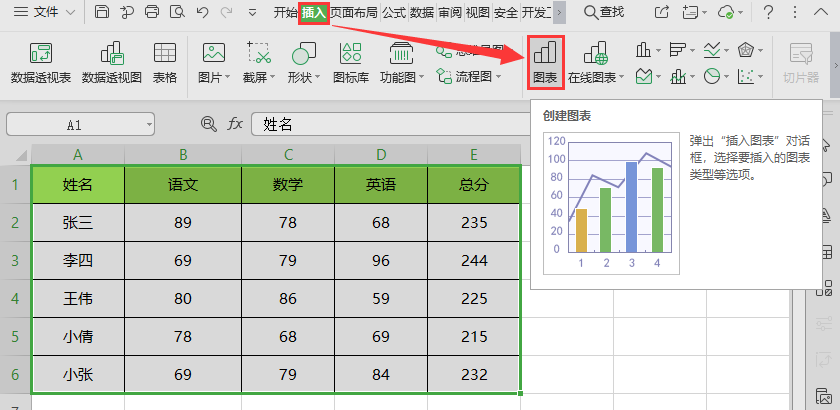 1、使用WPS Office打开表格,选中数据源,点击“插入”--->“图表”。2、在弹出框点击““柱形图”,选择一种样式后点击“插入”即可。
- 热门文章