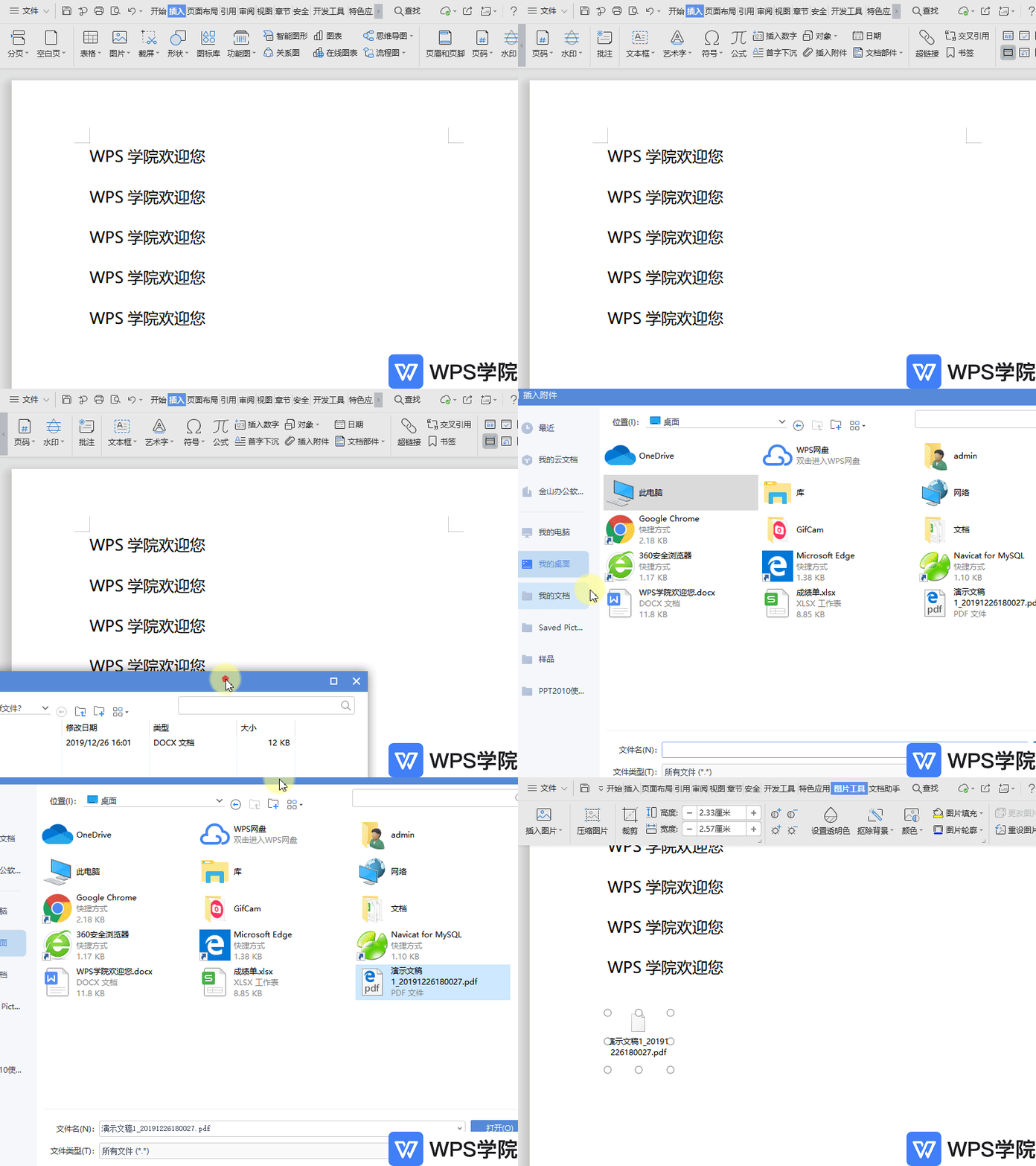
 以WPS 2019版为例,打开文档,点击需要插入pdf文件的位置,依次选择“插入”--->“插入附件”。选择需要插入的pdf文件即可。
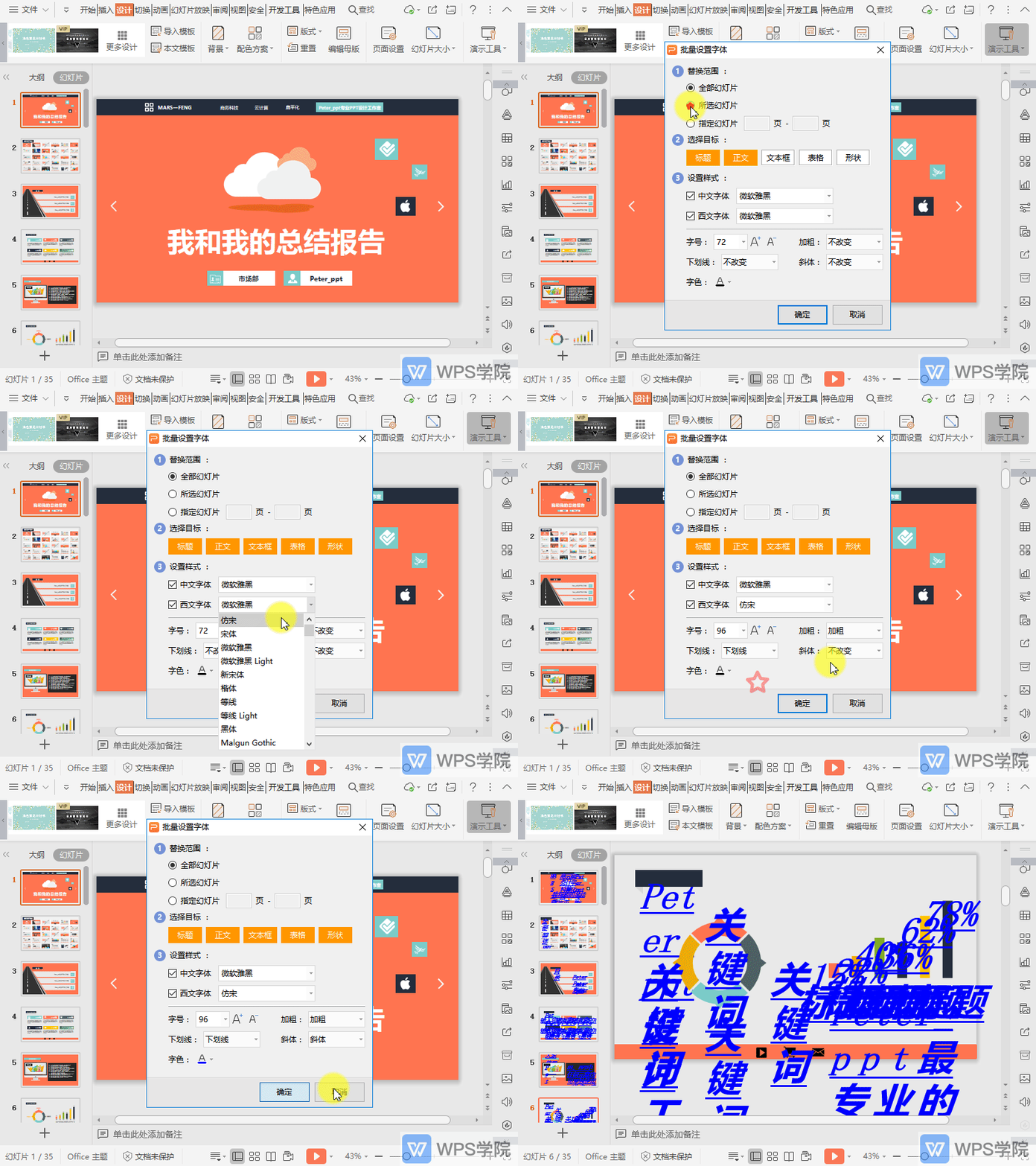 使用WPS Office打开PPT,依次点击“设计”-->“演示工具”--->“批量设置字体”。在弹出框设置“替换范围”、“选择目标”、“设置样式”等,点击“确定”即可。
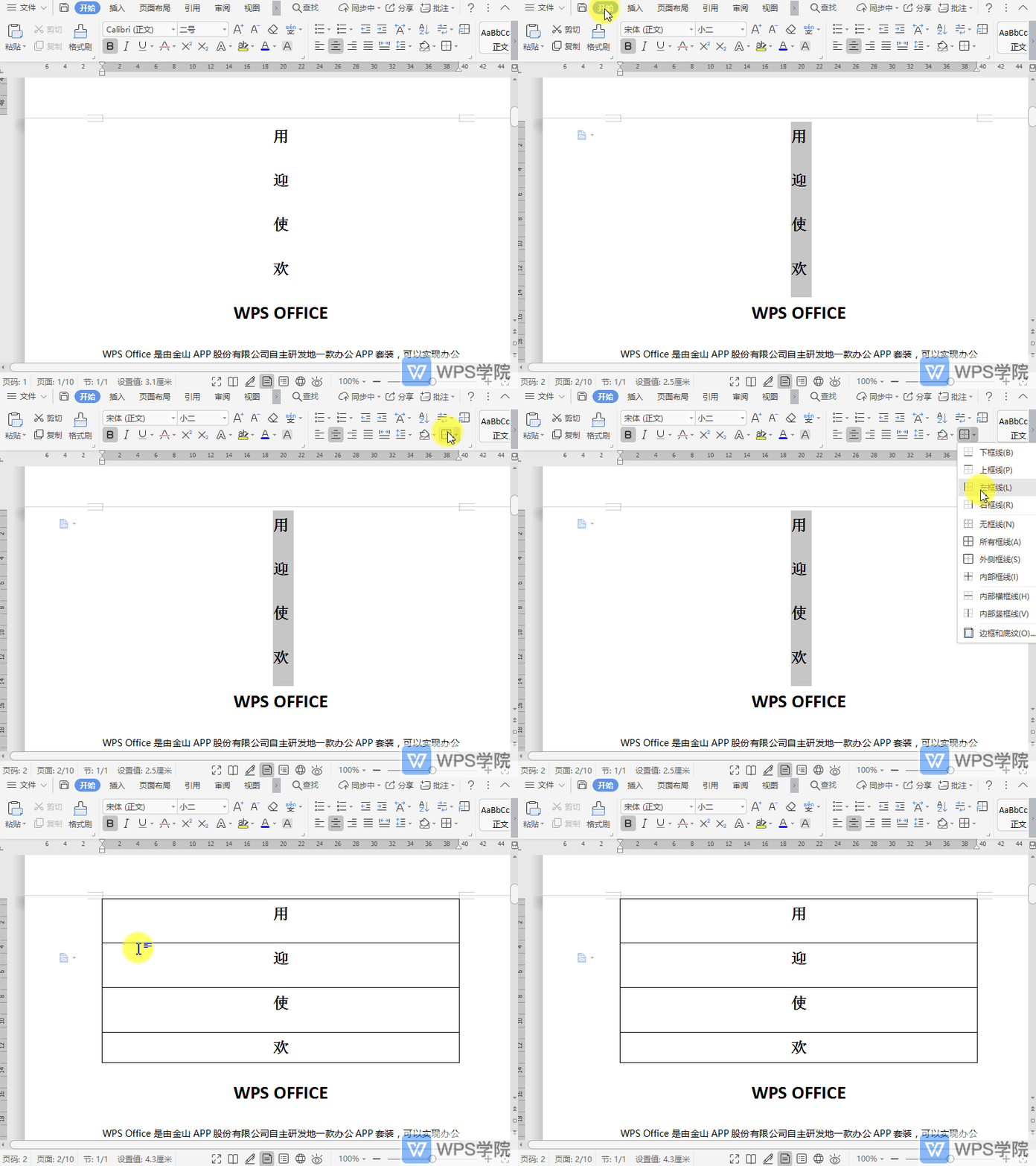 使用WPS Office打开文档,选中需要操作的内容。在“开始”选项卡,点击“边框”后方的倒三角符号。根据需要设置好框线即可。
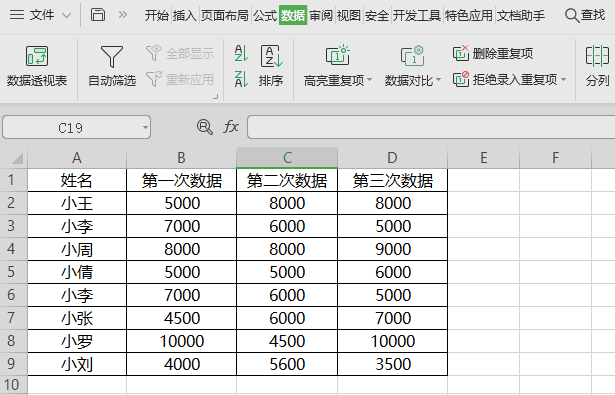 1、使用WPS Office打开表格。2、选中需要进行设置的区域,接着点击“删除重复项”。3、在弹出的“删除重复项”界面根据需要进行选择(以全选为例)。4、效果显示如下。
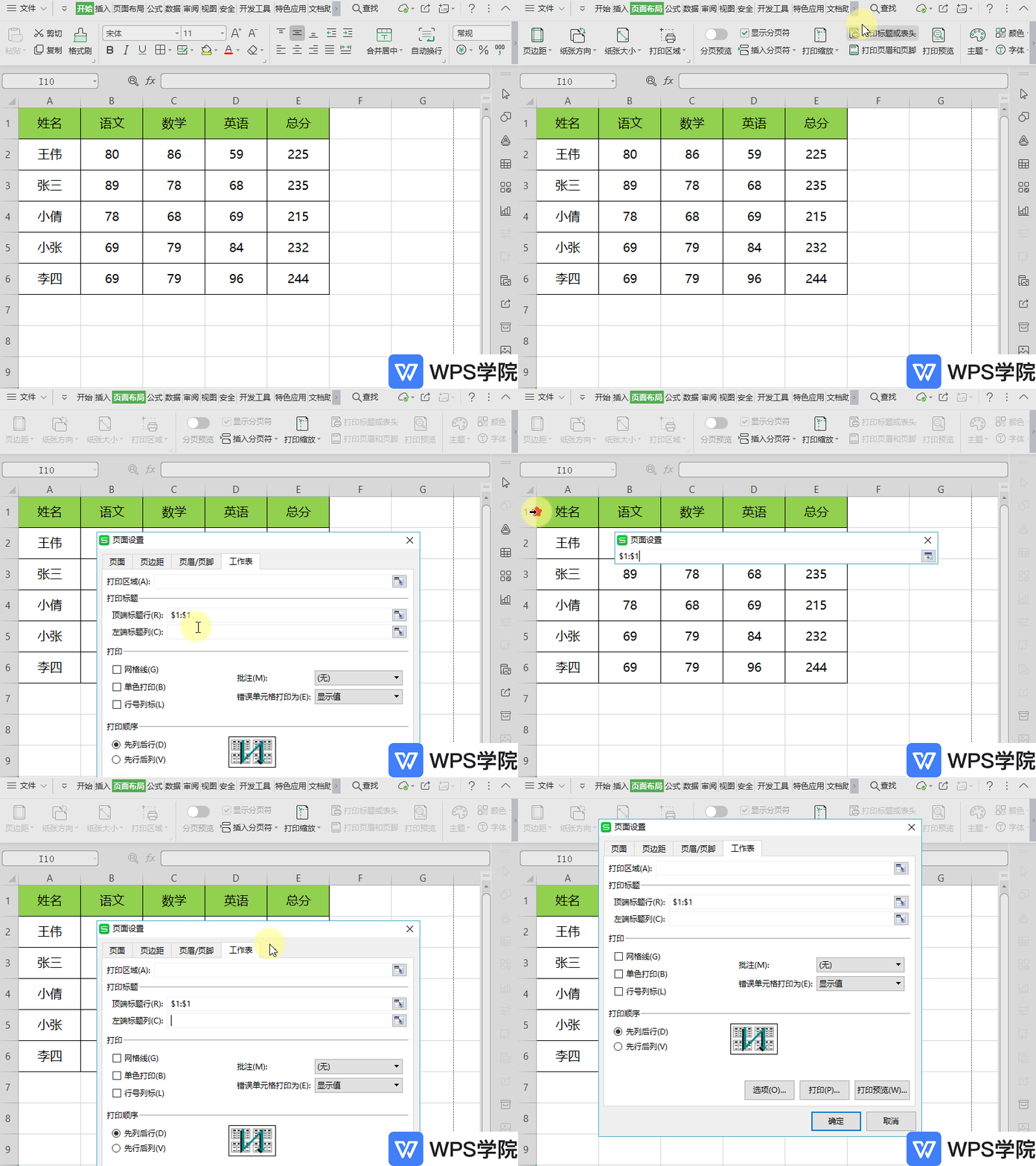 使用WPS Office打开表格。依次点击“页面布局”--->“打印标题或表头”。点击后再弹出框中选择“工作表”。在“打印标题”中进行相关设置后,点击“确定”即可。
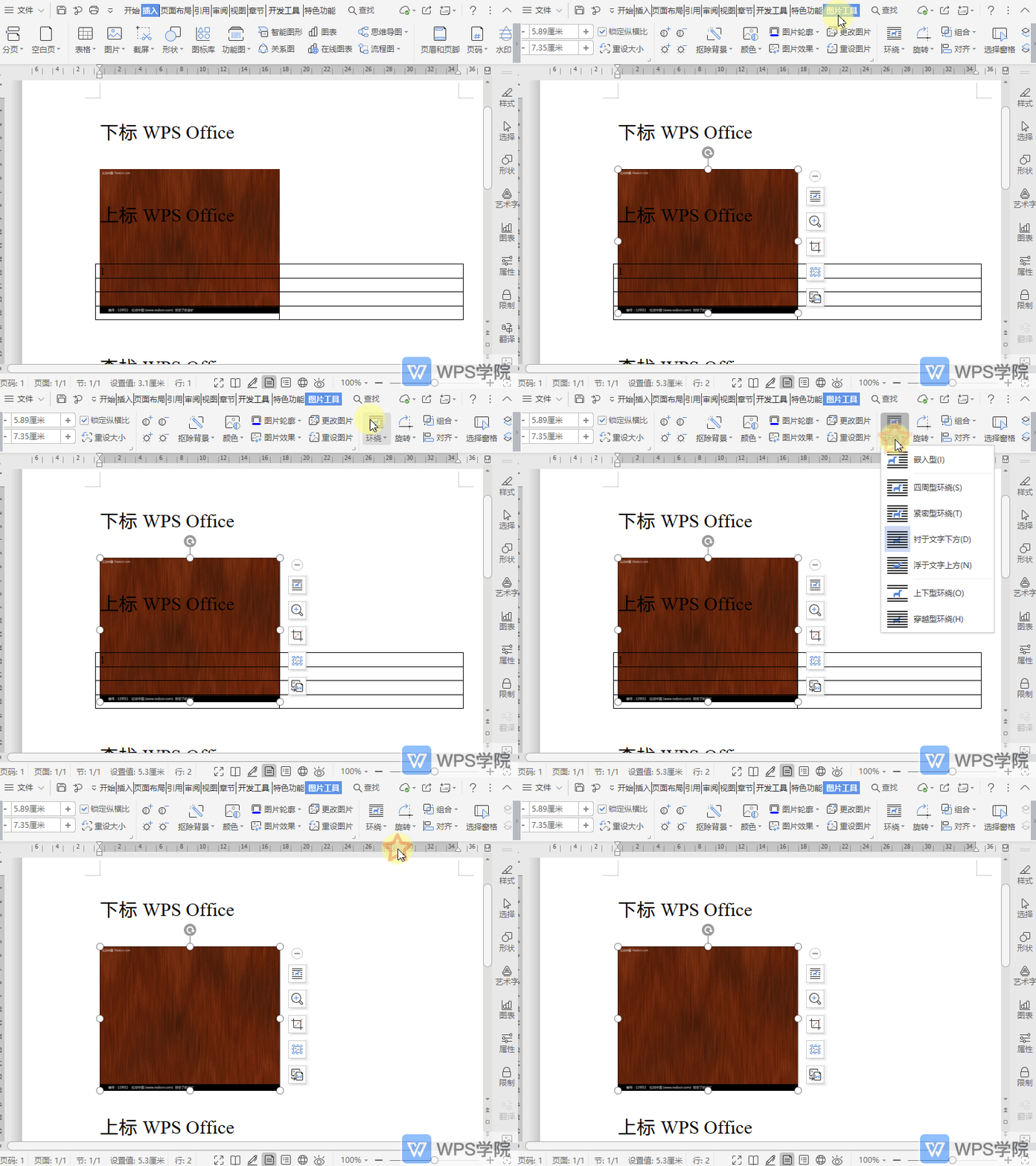 使用WPS Office打开文档,选中已插入的图片。点击“图片工具”--->“环绕”,选择“嵌入型”即可。
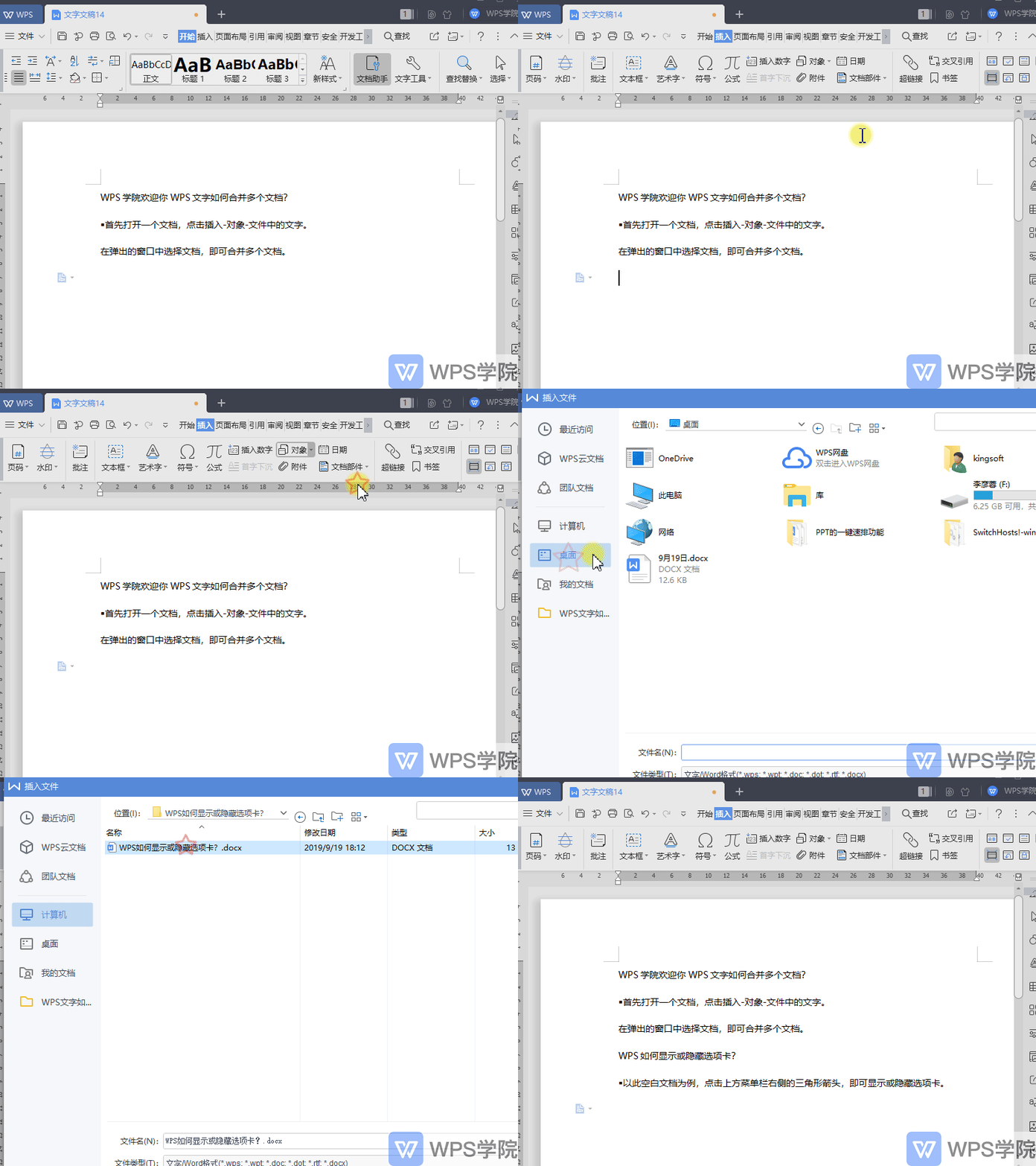 首先打开一个文档,点击“插入”--->“对象”--->“文件中的文字”。在弹出的窗口中选择文档,即可合并多个文档。
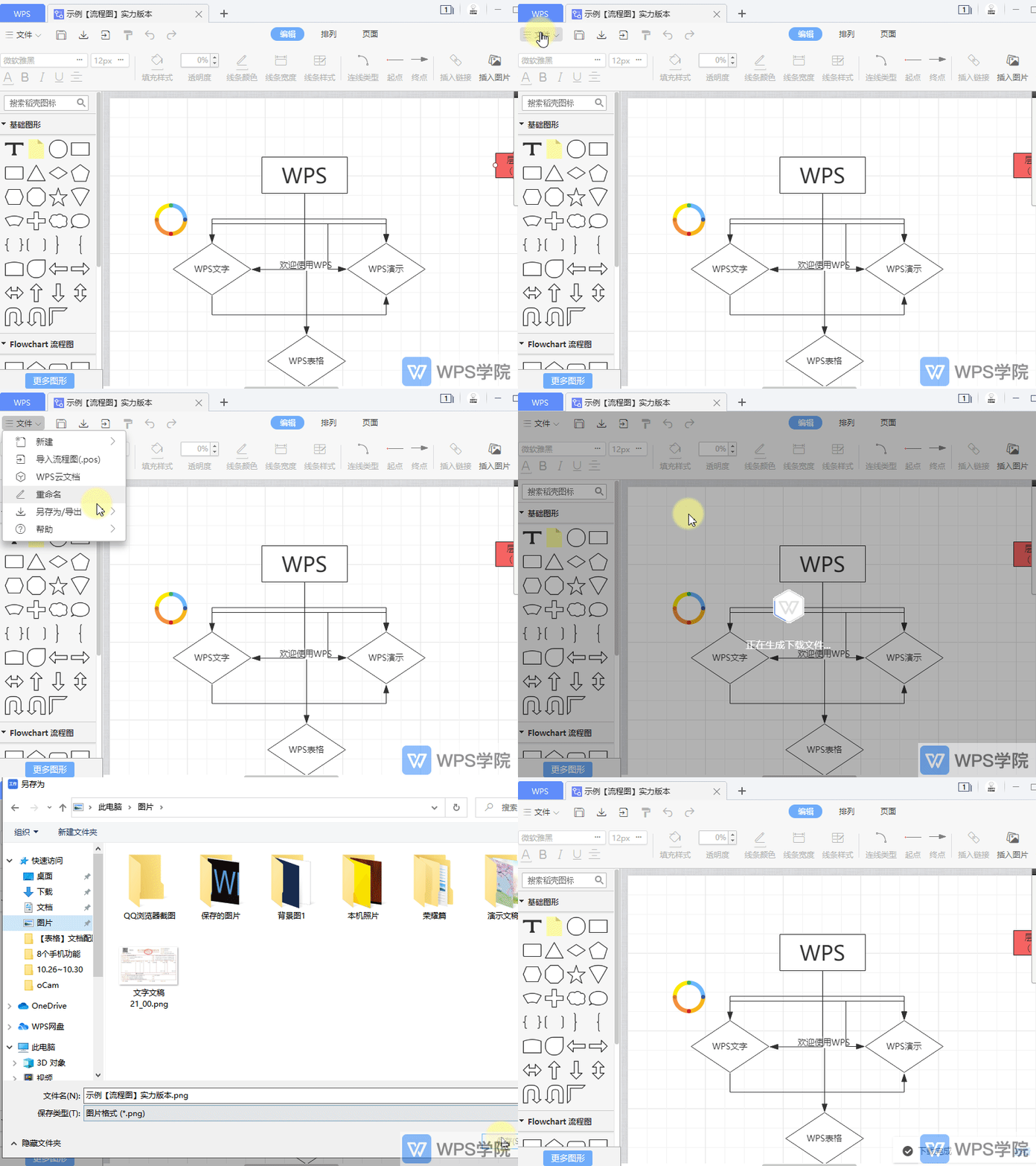 使用 WPS Office 打开流程图。点击左上角“文件”,选择“另存为/导出”,并根据需要选择一种格式即可。
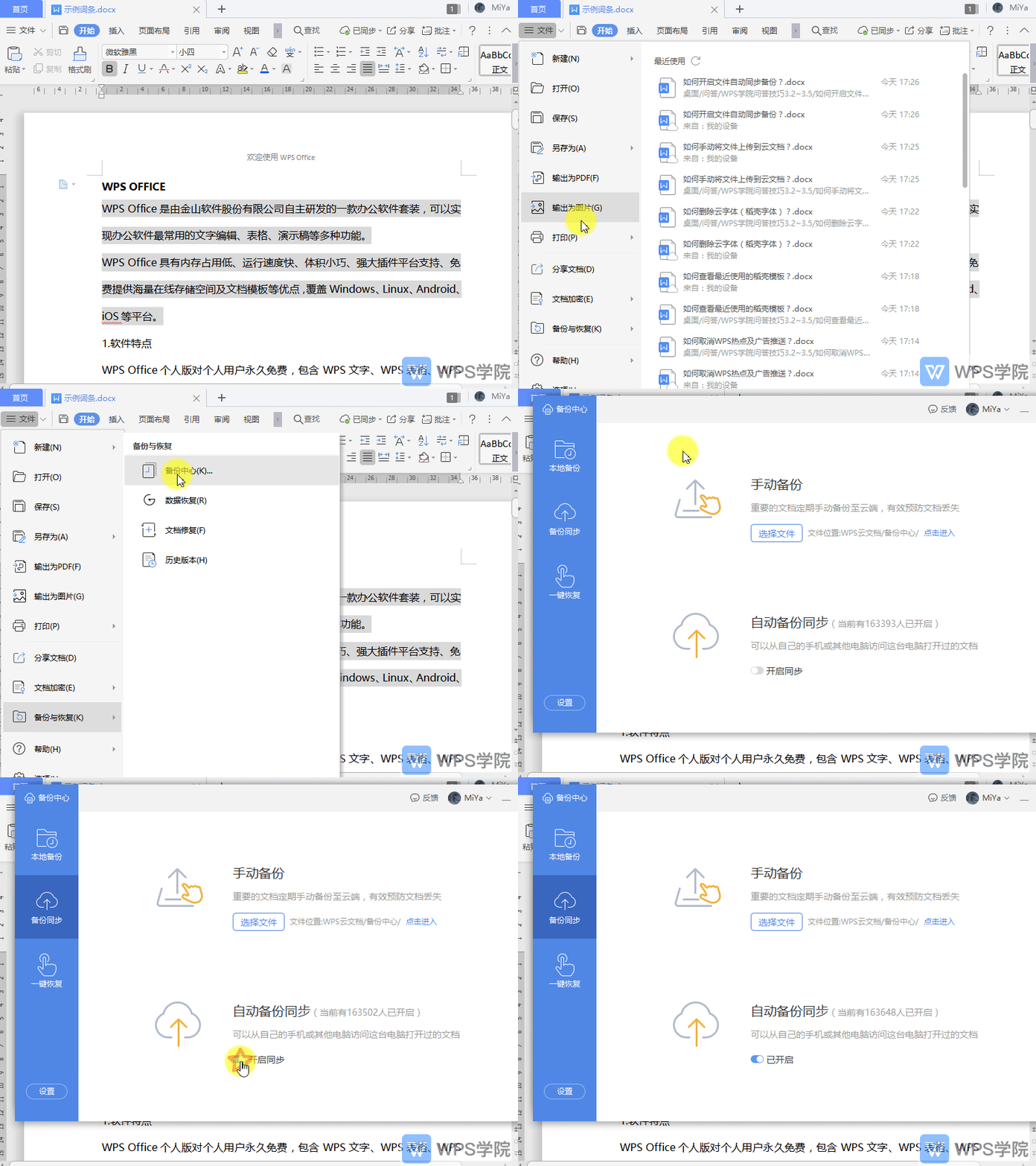 以WPS文字为例,WPS演示与WPS表格同。使用WPS Office打开文档。依次点击左上角“文件”--->“备份与恢复”--->“备份中心”。选择“备份同步”,开启自动备份同步即可。
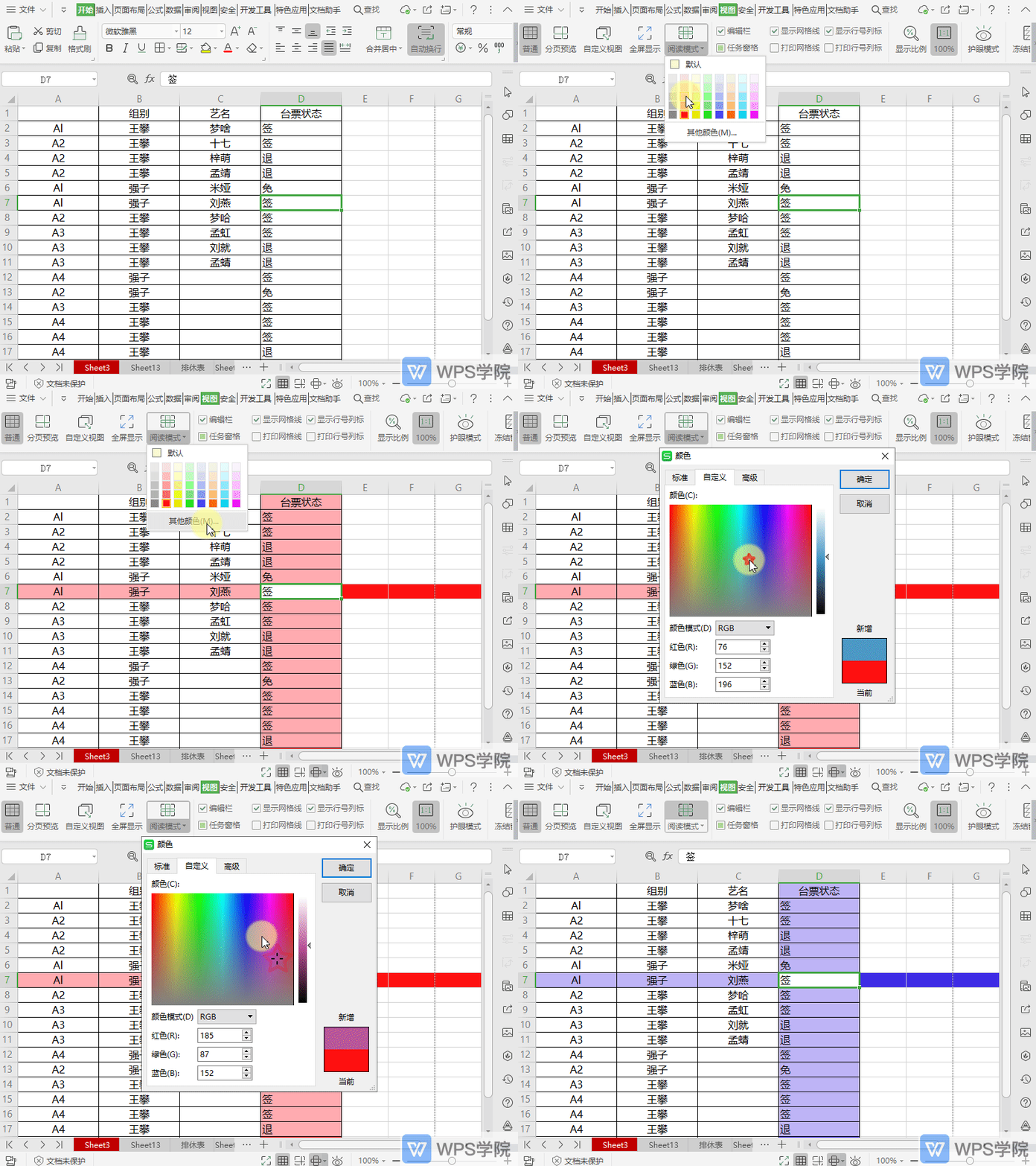 使用WPS Office打开表格。依次点击“视图”--->“阅读模式”,根据需要选择一种颜色即可。或点击“其他颜色”,对颜色进行自定义设置后“确定”。
- 热门文章