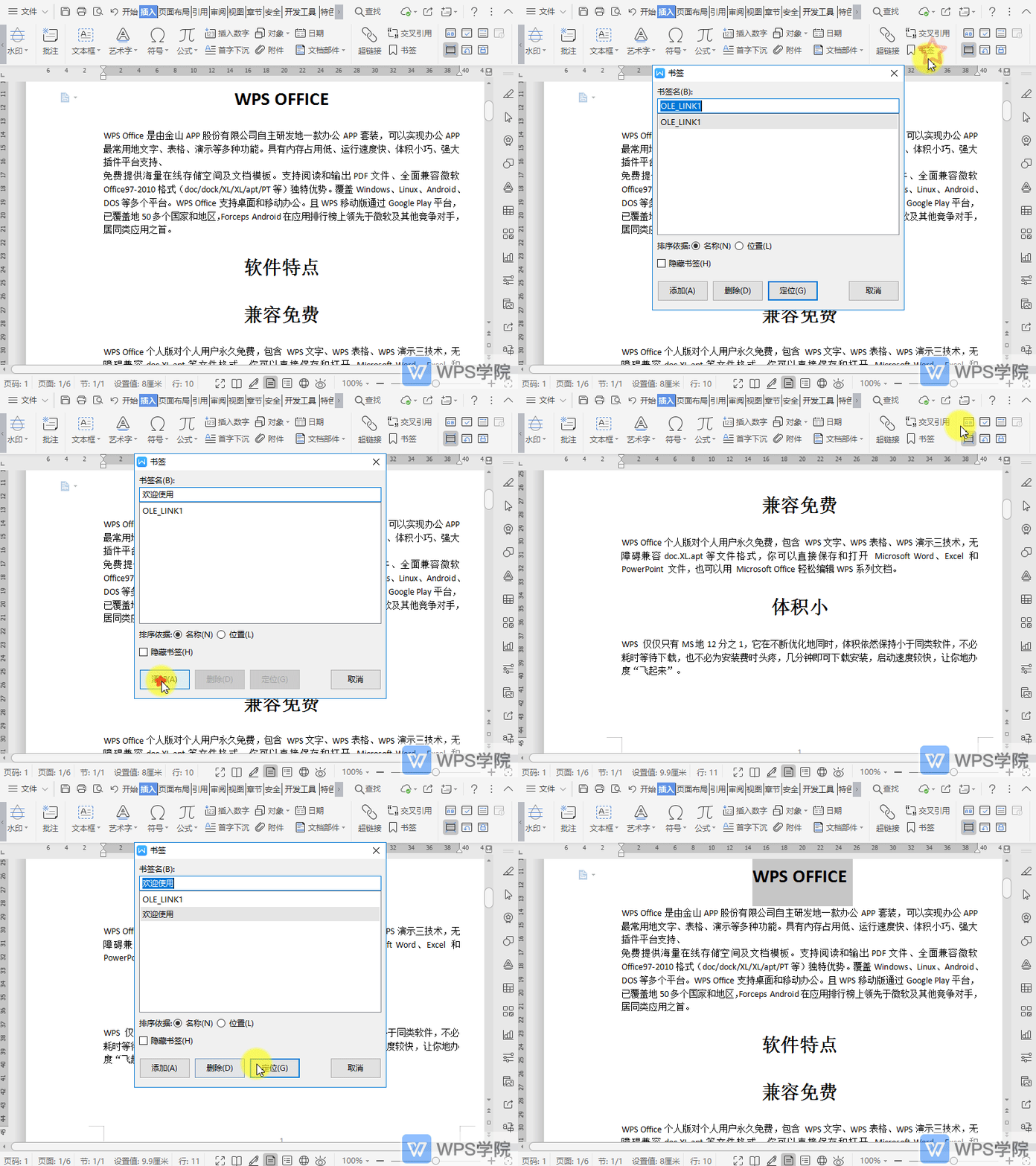
 使用WPS Office打开文档,选中要插入书签的内容或段落,依次点击“插入”--->“书签”。根据需要编辑书签内容,点击“添加”即可。添加后,打开并选择“书签”,点击“定位”可跳转到插入书签的位置。
 使用WPS Office打开幻灯片。在左侧缩略图中,按ctrl键+鼠标单击,把所有需要删除的空白页选中。鼠标右键选择“删除幻灯片”即可。
- 打开电脑,在左下角搜索框输入“WPS”。鼠标右键选择“打开文件位置”。鼠标右键WPS,选择“发送到”--->“桌面快捷方式”即可。
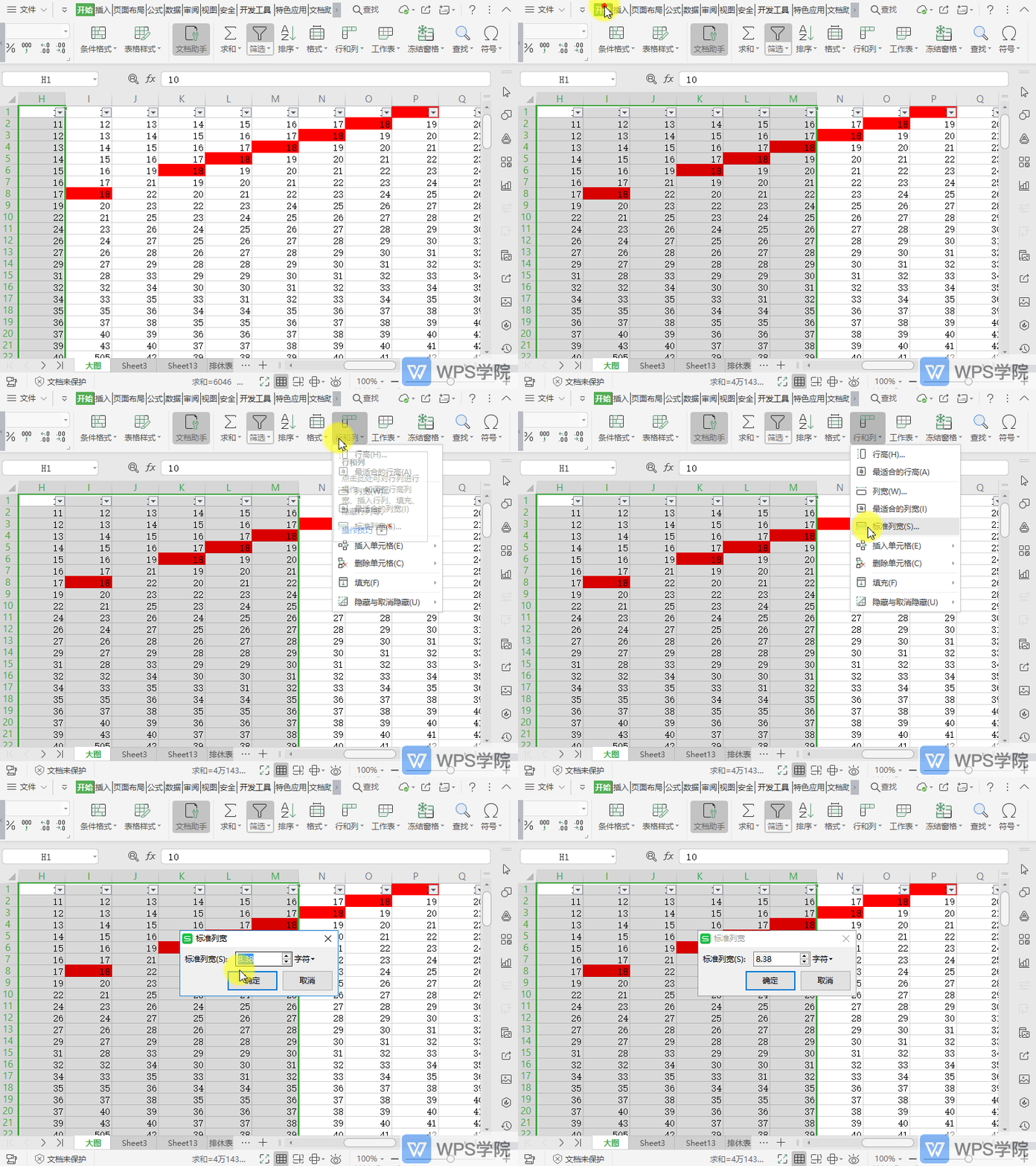 使用WPS Office打开表格,选中需要操作的表格行列。依次点击“开始”--->“行和列”--->“标准列宽”,“确定”即可。
- 使用WPS Office打开文档。选择目录所在区域,点击“更新目录”--->“只更新页码”,点击“确定”即可。
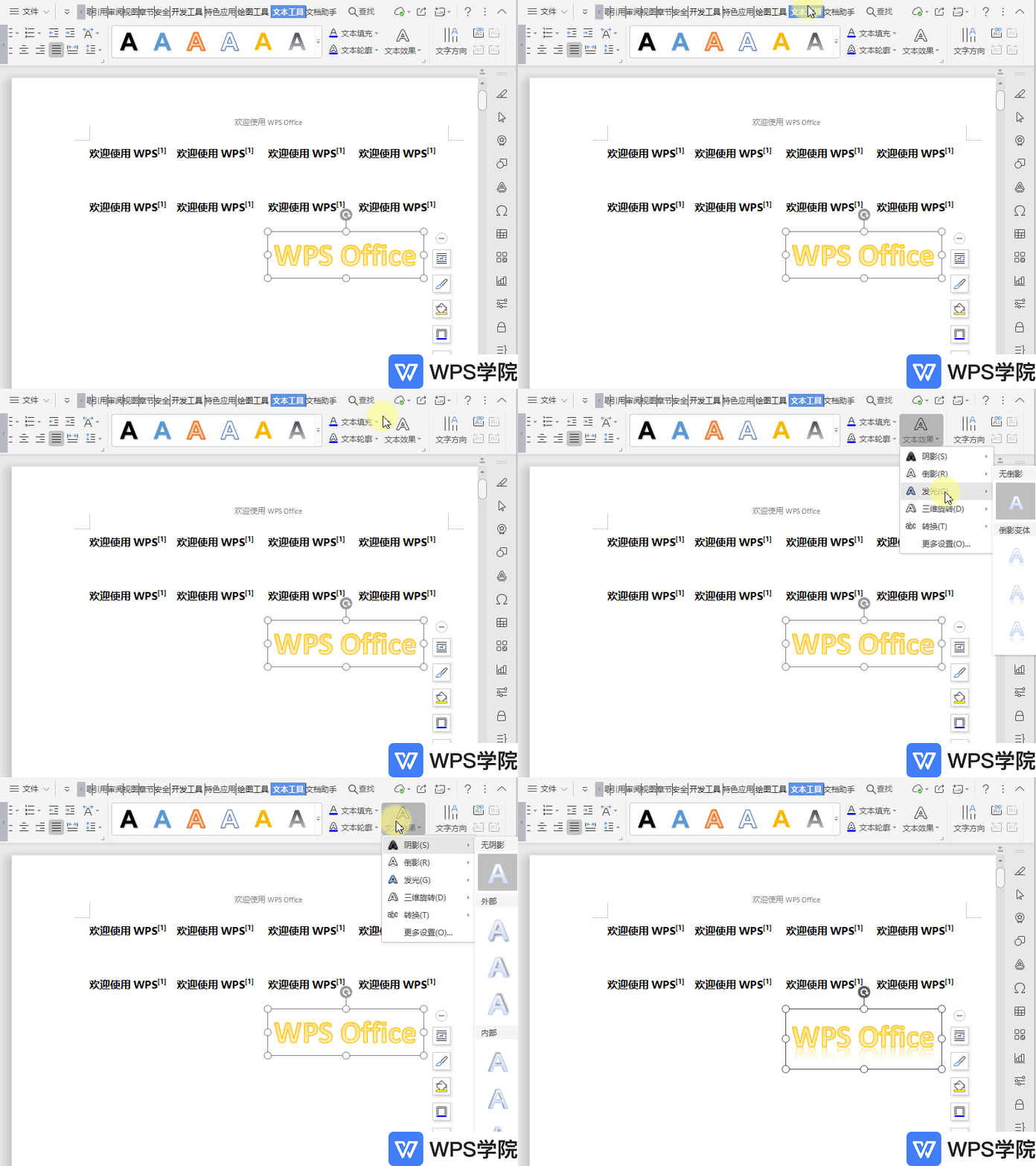 使用WPS Office打开文档。选中需要设置的艺术字,依次点击“文本工具”--->“文本效果”,根据需要选择需要的效果即可。或在“文本效果”中选择“更多效果”,在右侧栏“属性”弹出菜单中选择“文本选项”--->“效果...
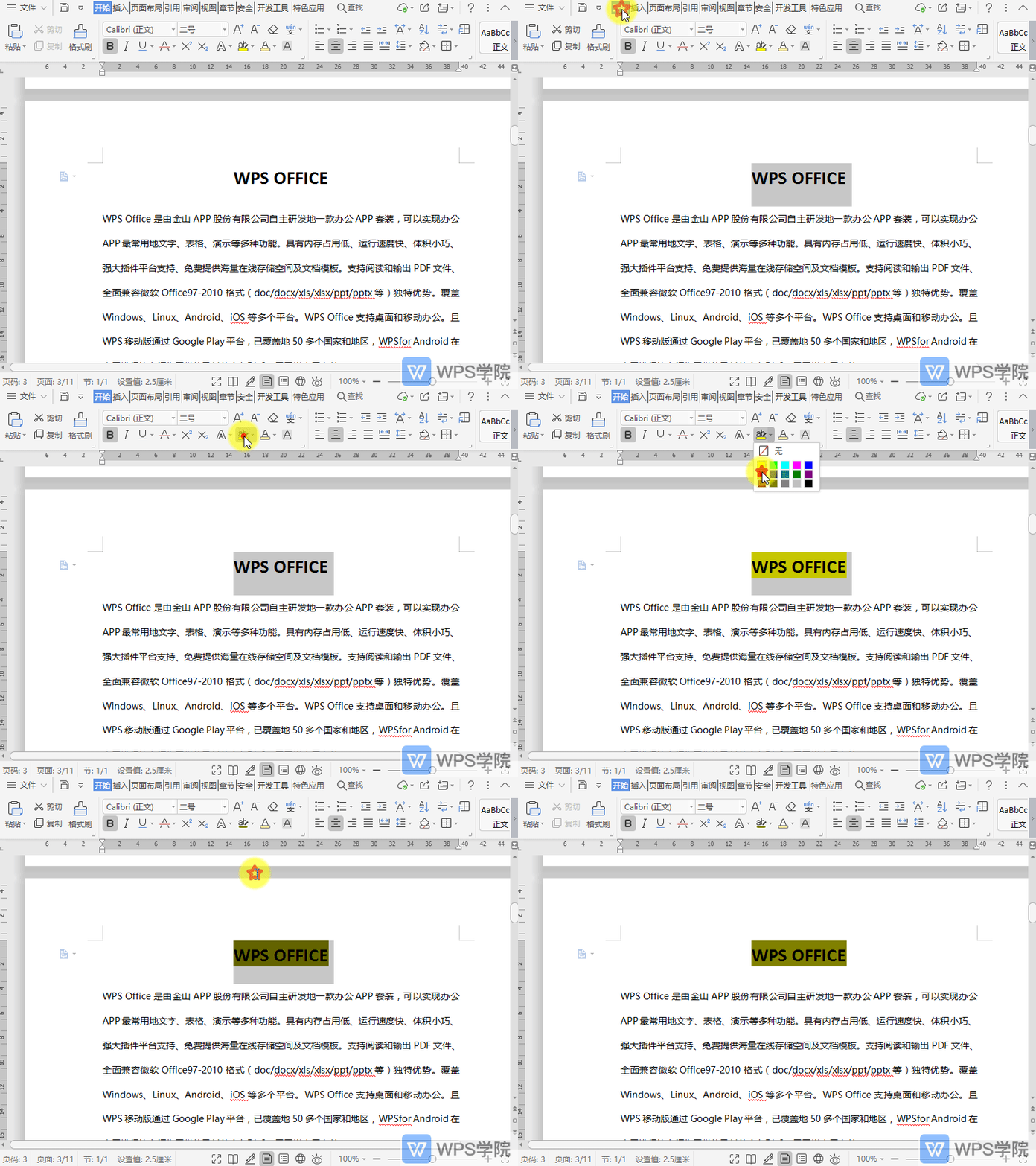 使用WPS Office打开文档,选中需要操作的内容。依次点击“开始”--->“突出显示”即可。点击“突出显示”后方的扩展按钮可选取显示颜色。
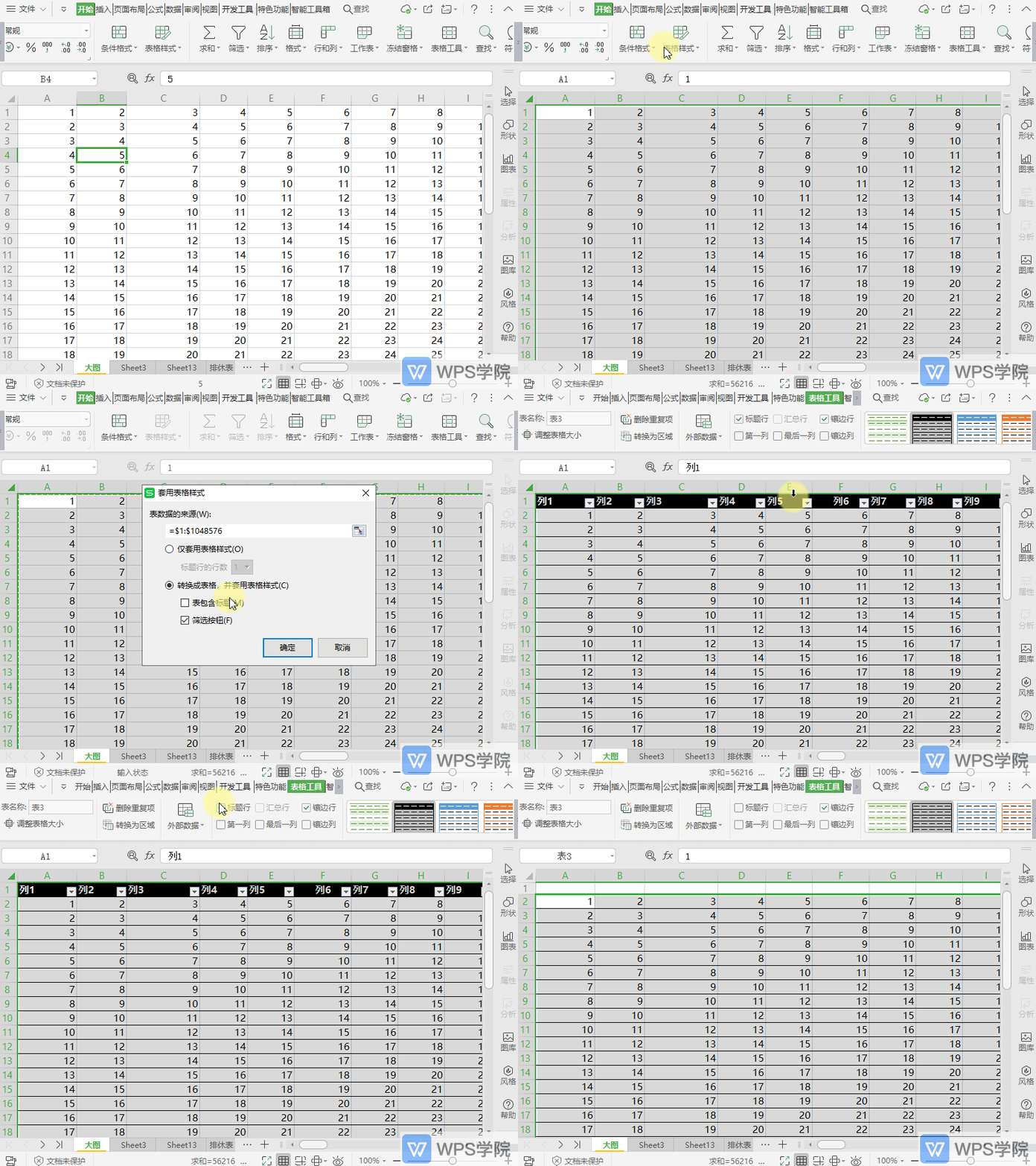 使用WPS Office打开表格,全选整个表格。依次点击“开始”--->“表格样式”,选择一种样式使用。在“表格工具”菜单栏中取消勾选“标题行”即可取消生成标题行。
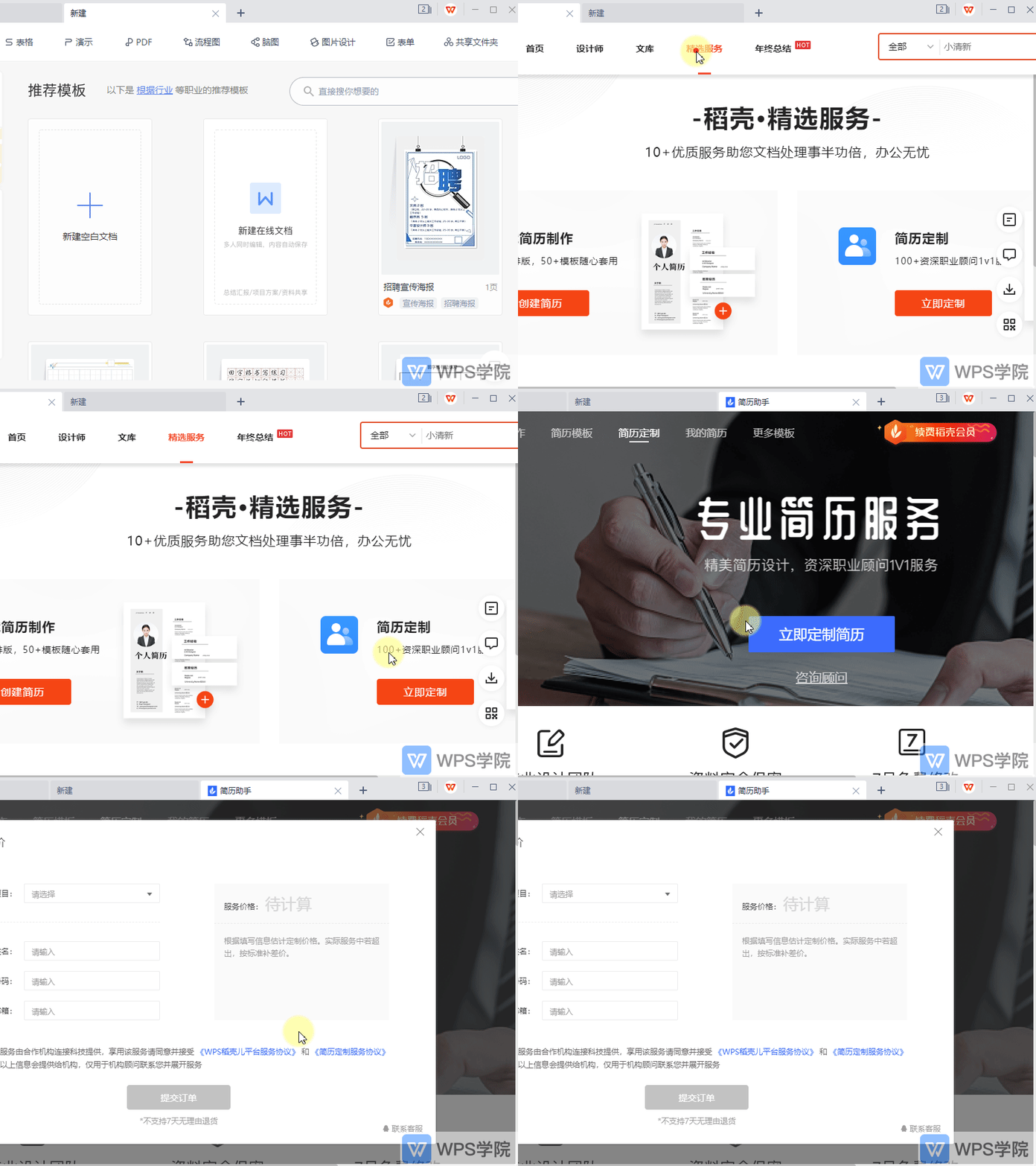 打开WPS 稻壳,点击“精选服务”,在简历定制处点击“立即定制”。在弹出页点击“立即定制简历”,并根据提示进行操作即可。
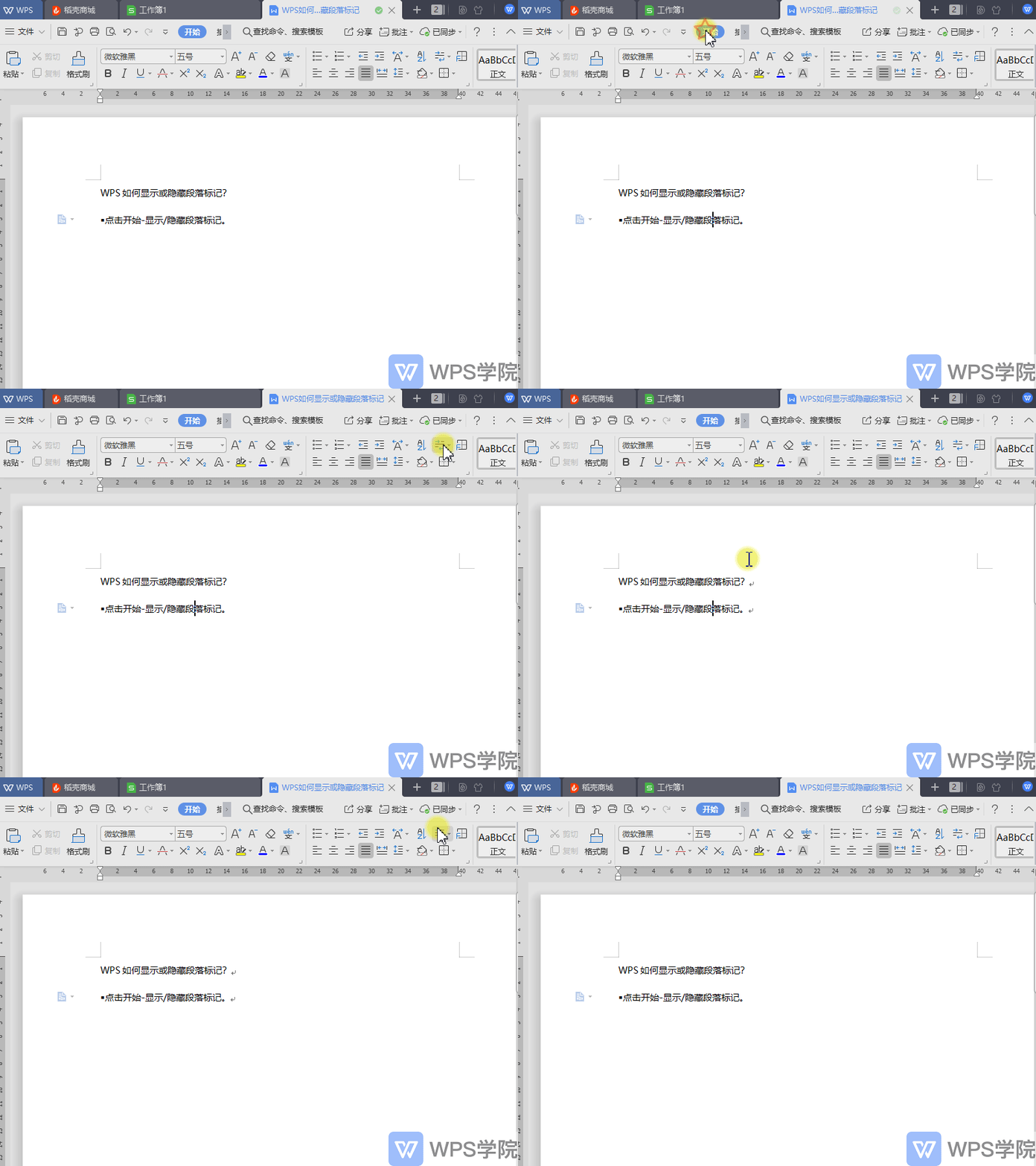 使用WPS Office打开文档,依次点击“开始”--->“显示/隐藏段落标记”。
- 热门文章