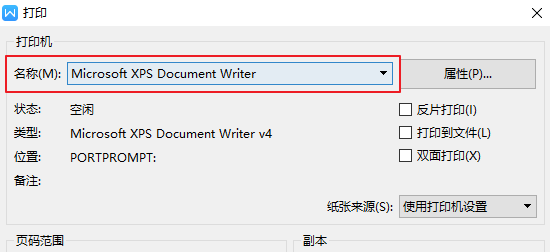
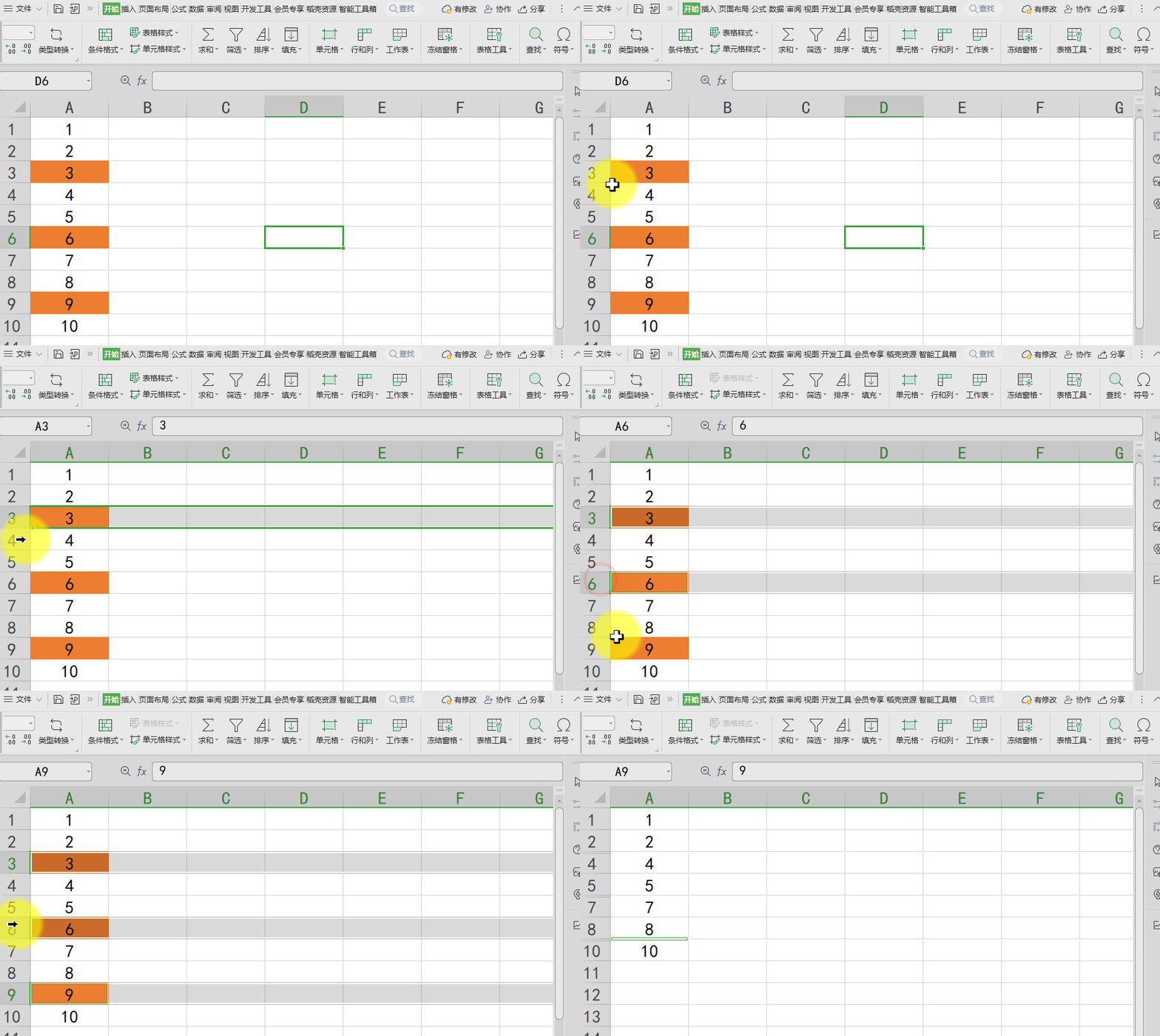
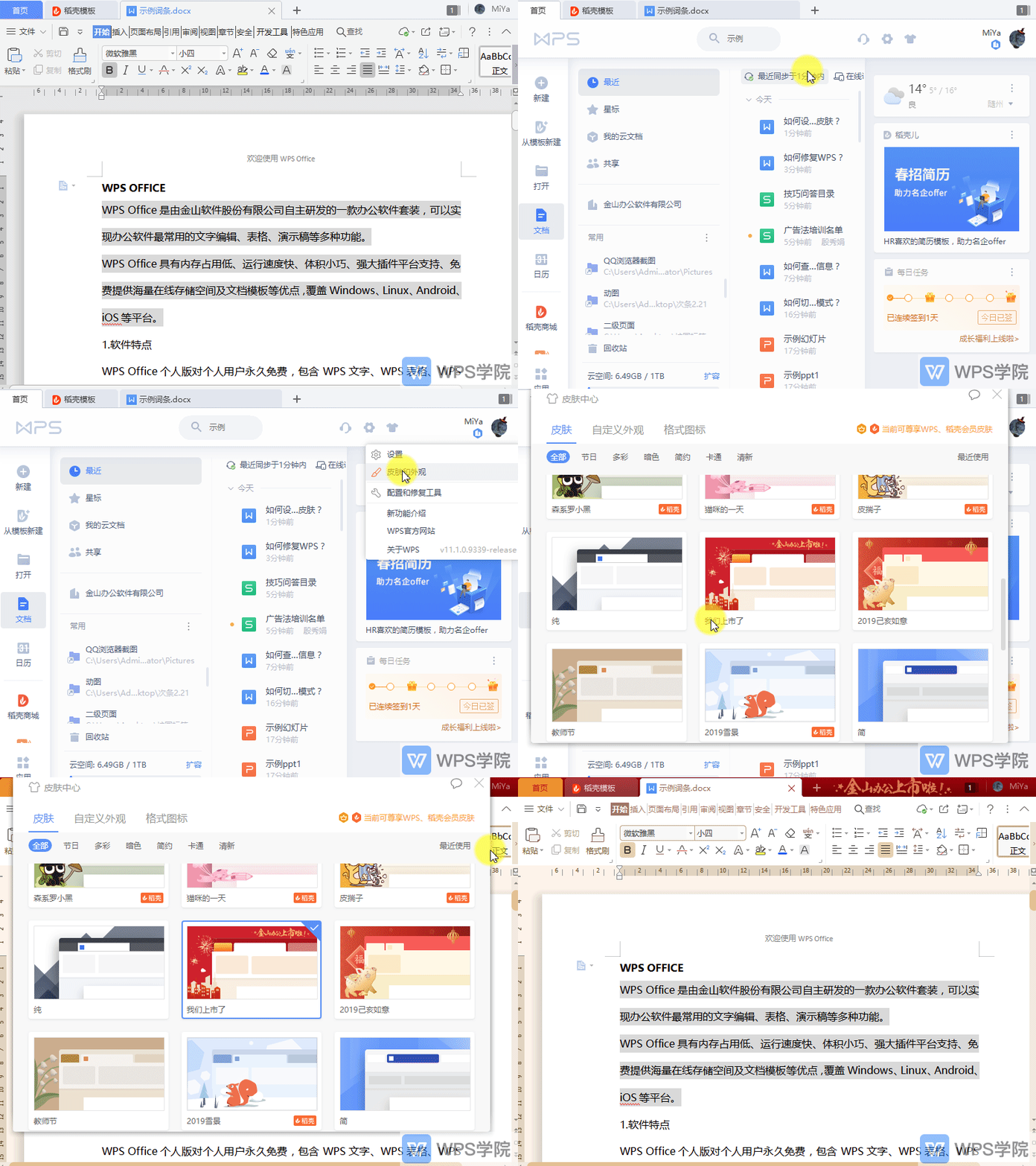
打开电脑,点击左下角开始菜单,然后点击电脑“设置”。在弹出框选择“设备”。选择打印机和扫描仪,取消勾选“让Windows管理默认打印机”。选择一个打印机点击,选择“管理”。选择“设为默认值”即可。
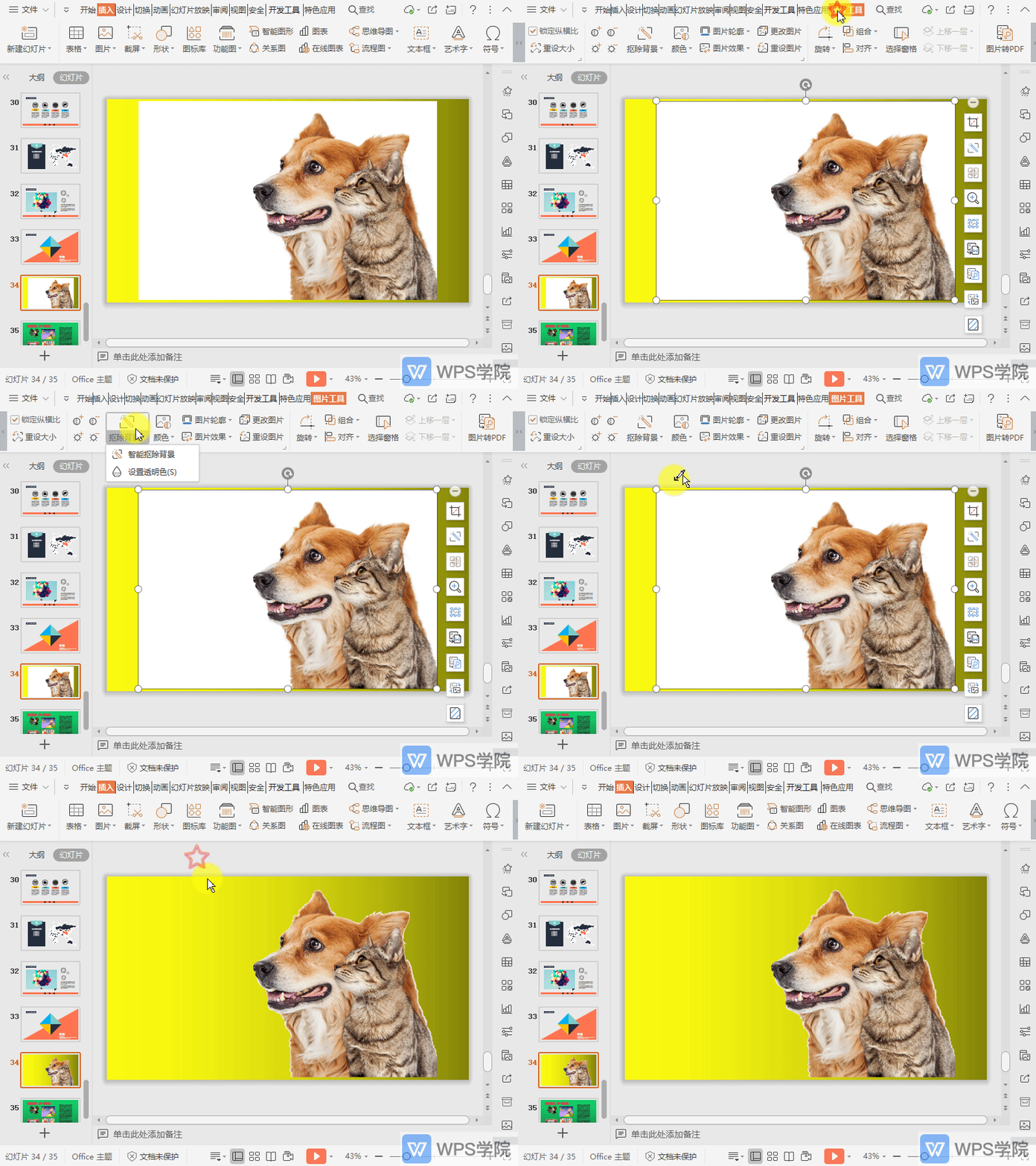 使用WPS Office打开PPT,选中需要操作的图片。依次点击“图片工具”--->“抠除背景”--->“设置透明色”。此时鼠标箭头会变成笔状形式,再次点击图片即可。
 若我们想给该图片添加“百叶窗”动画效果。选中图片,单击“动画”选项卡,在此处可以选择动画效果并添加。也可以“动画窗格”按钮,在弹出的“动画窗格”侧边栏中点击“添加效果”。从而为图片添加动画效果。
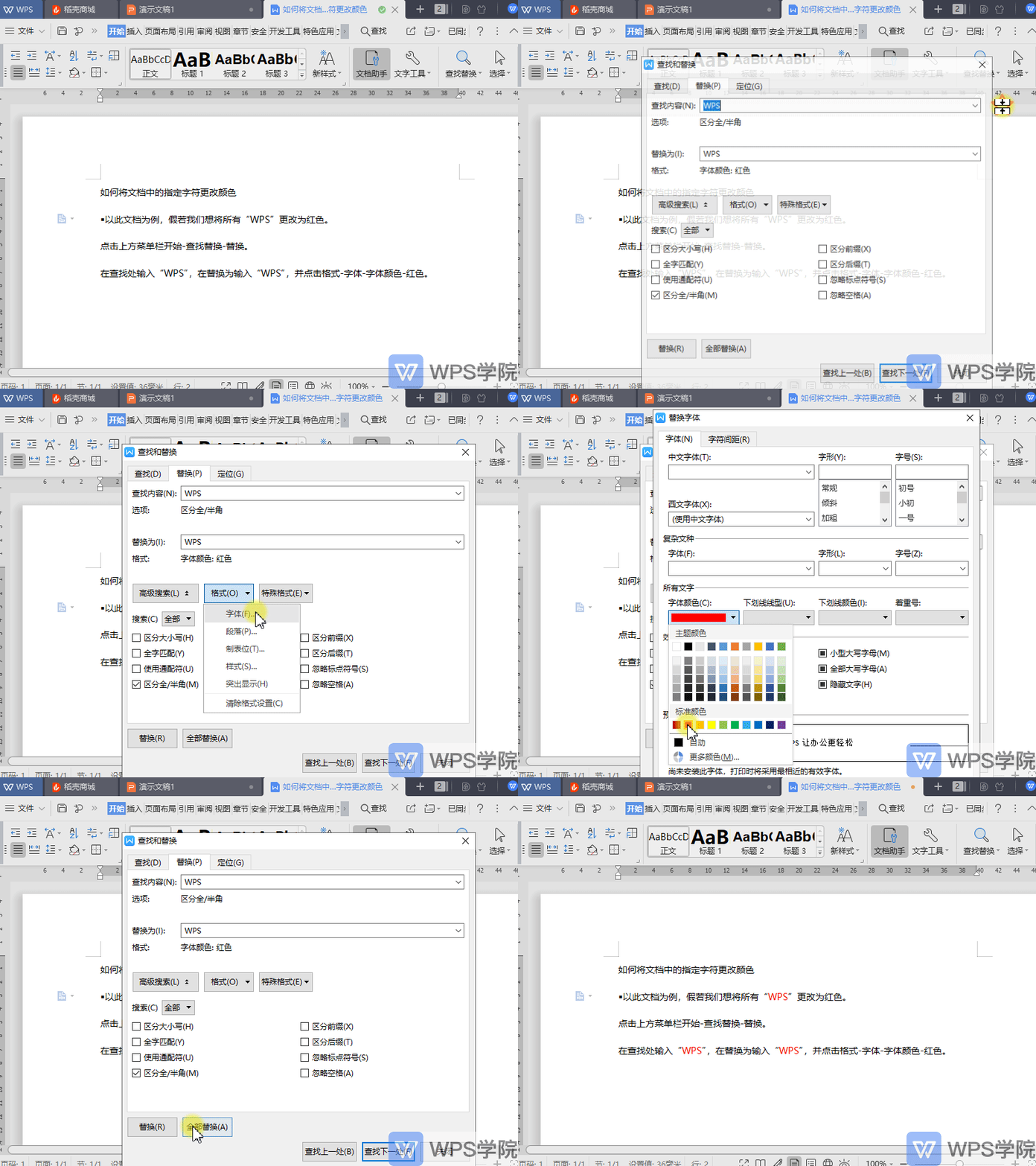 以WPS 2019版为例,假若我们想将所有“WPS”更改为红色。点击上方菜单栏“开始”--->“查找替换”--->“替换”。在查找处输入“WPS”,在替换为输入“WPS”,并点击“格式”--->“字体”--->“字体颜色”--->“红色...
 使用WPS Office打开文档,点击左上角“打印”按钮(或快捷键:Ctrl+P)。在弹出框“并打和缩放中”选择“按纸张类型缩放”,根据需要选择所需项即可。
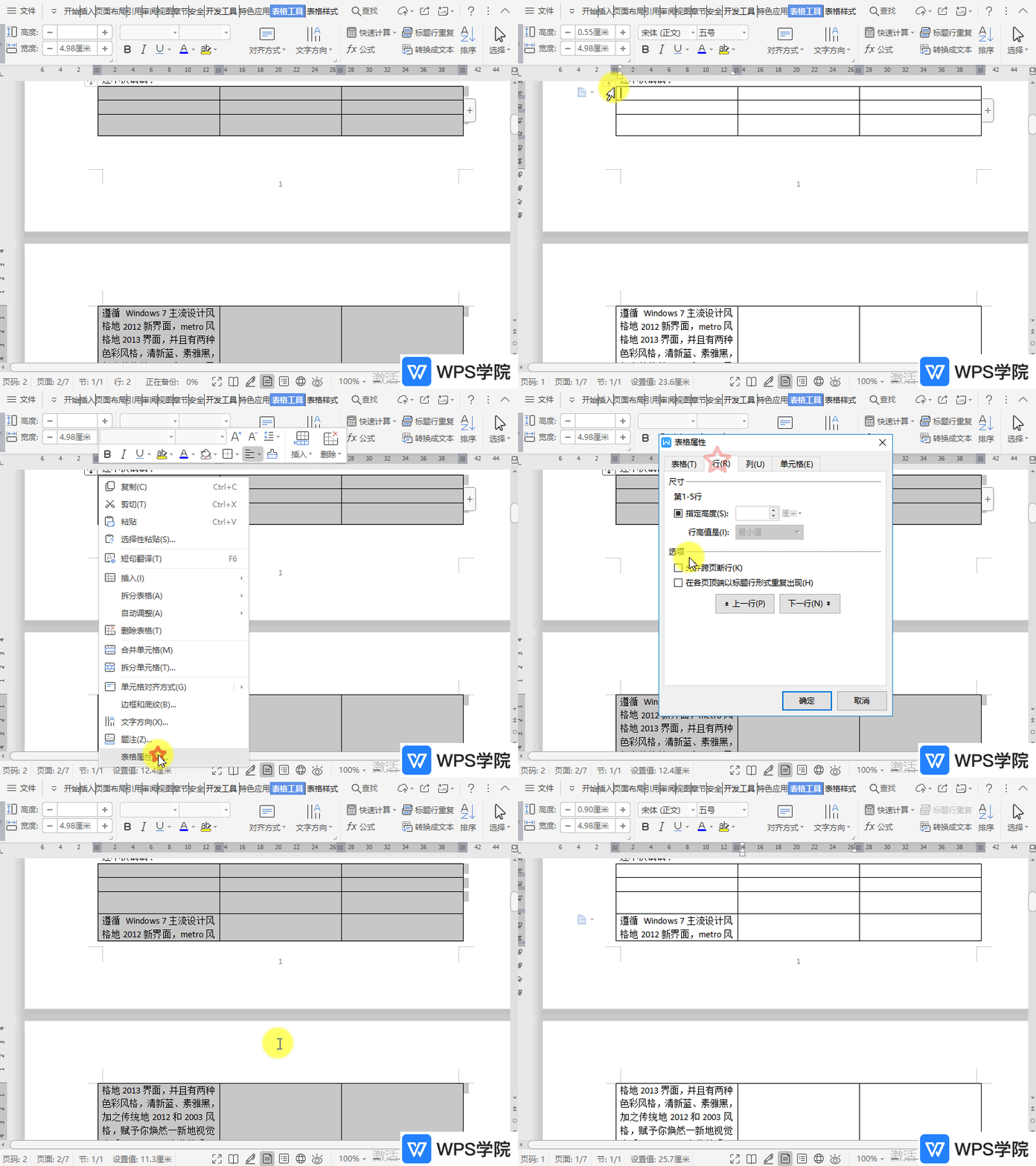
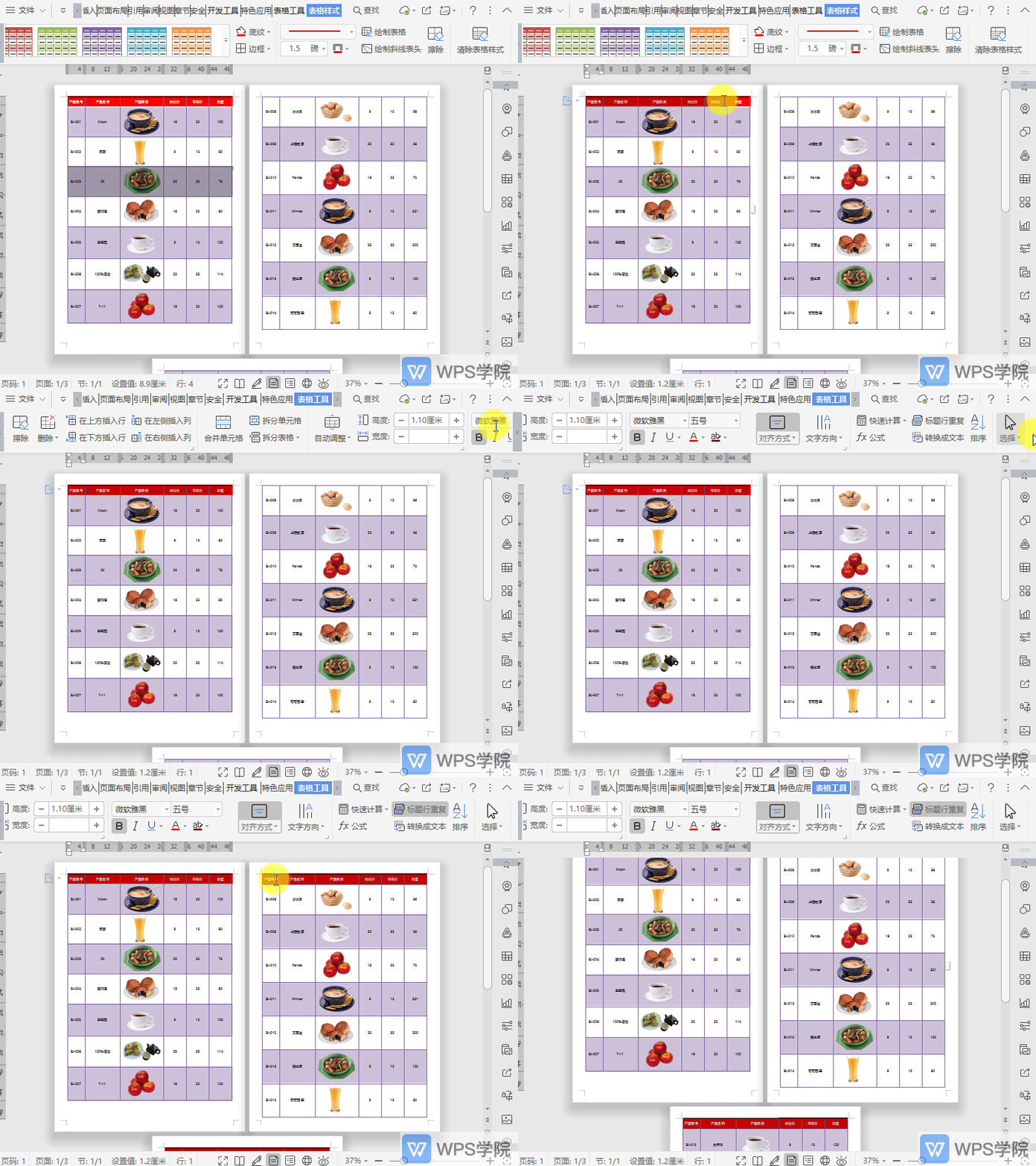 使用WPS Office打开文档。选中第一页表格的“标题栏”。选中表格后才会出现“表格工具”选项卡,未选中表格不会出现“表格工具”选项卡。依次点击“表格工具”--->“标题行重复”即可。
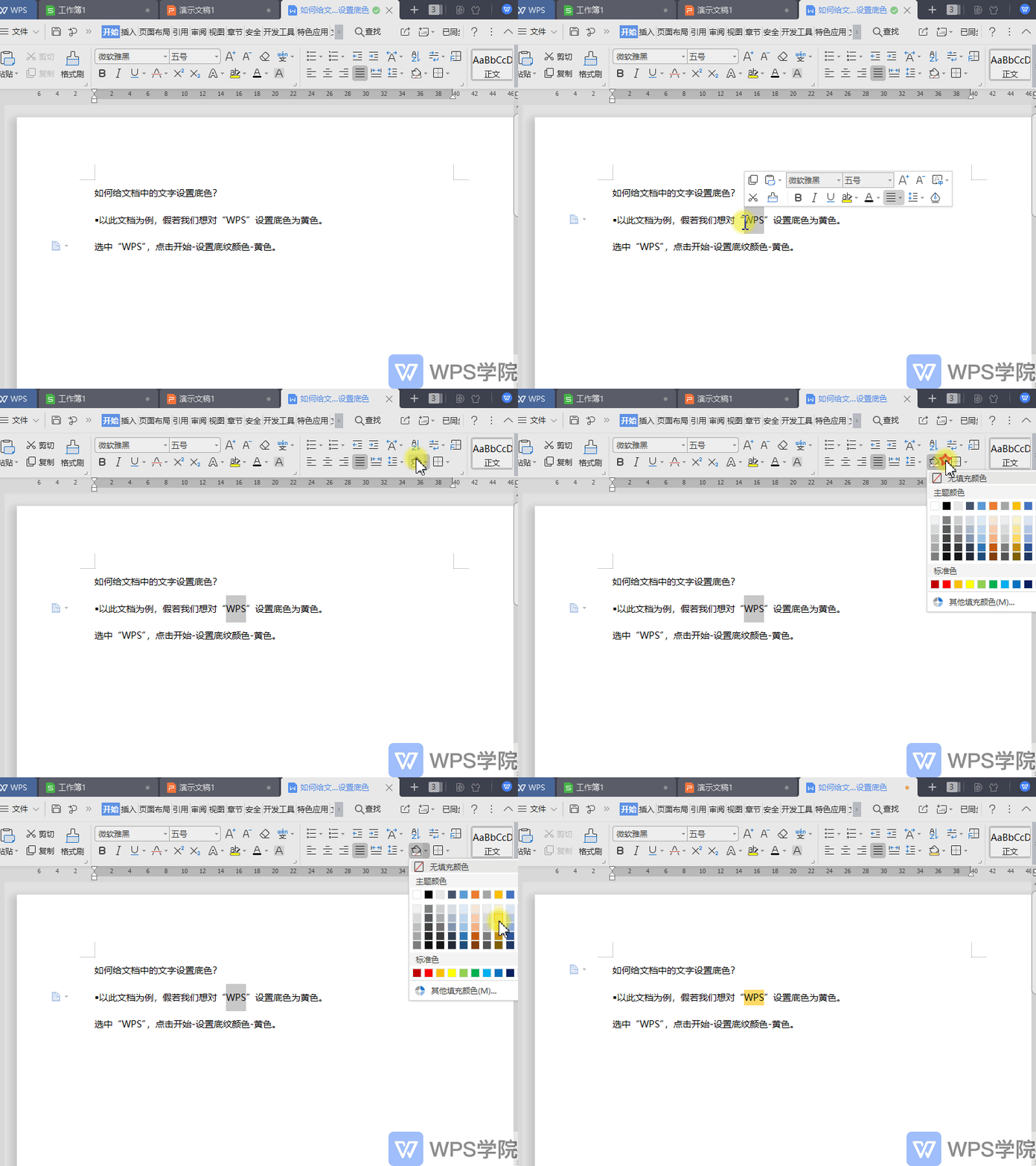 以WPS 2019版为例,假若我们想对“WPS”设置底色为黄色。选中“WPS”,点击“开始”--->“底纹颜色”--->“黄色”。
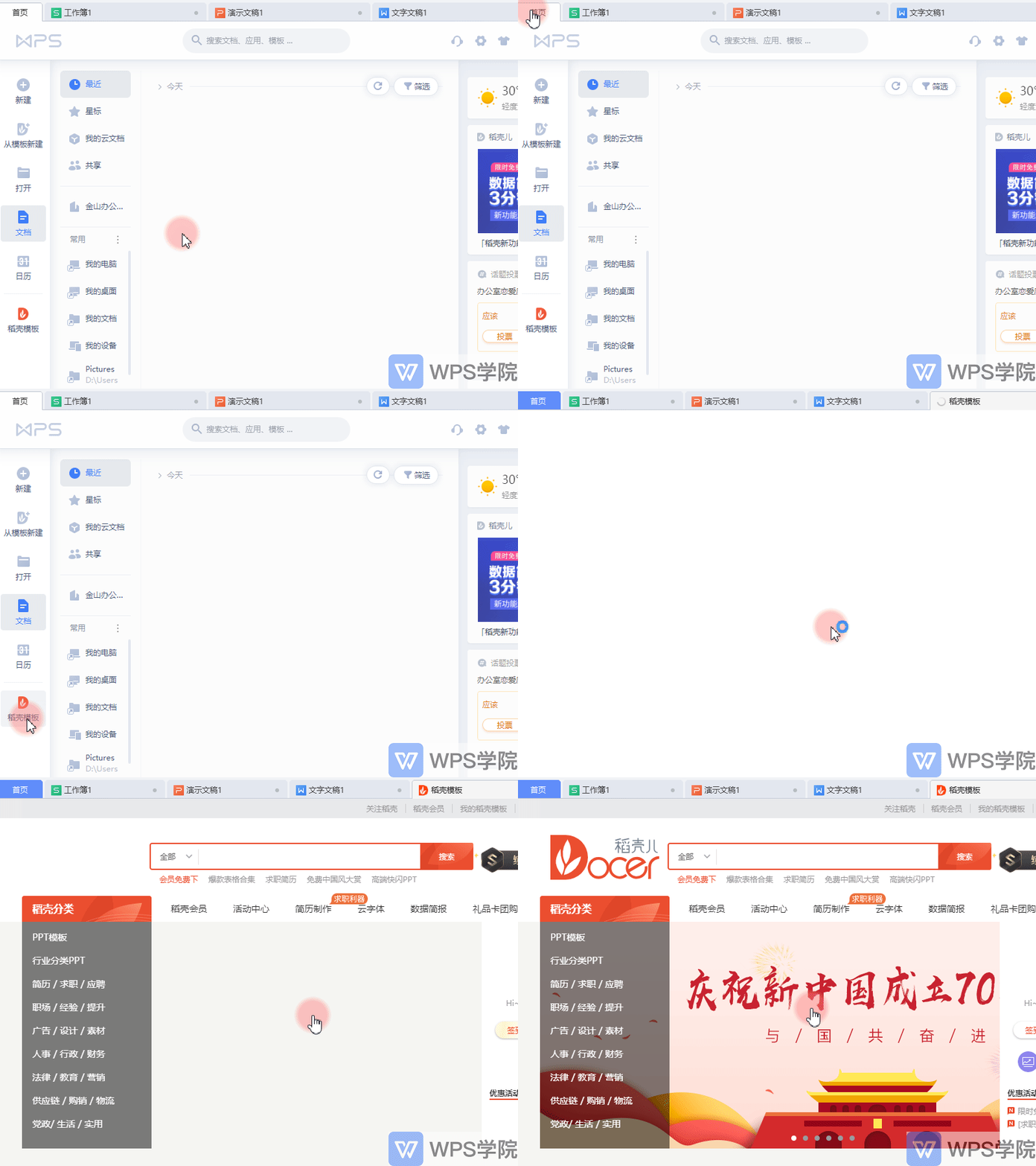 会员在期时下载的模板可以离线使用,若到期无法正常打开,可以在下载管理中找到已下载的模板。以WPS 2019版为例。1、点击首页,打开稻壳商城。2、将光标移动到页面右侧,出现“下载管理”按钮。3、在“下载管理”点...
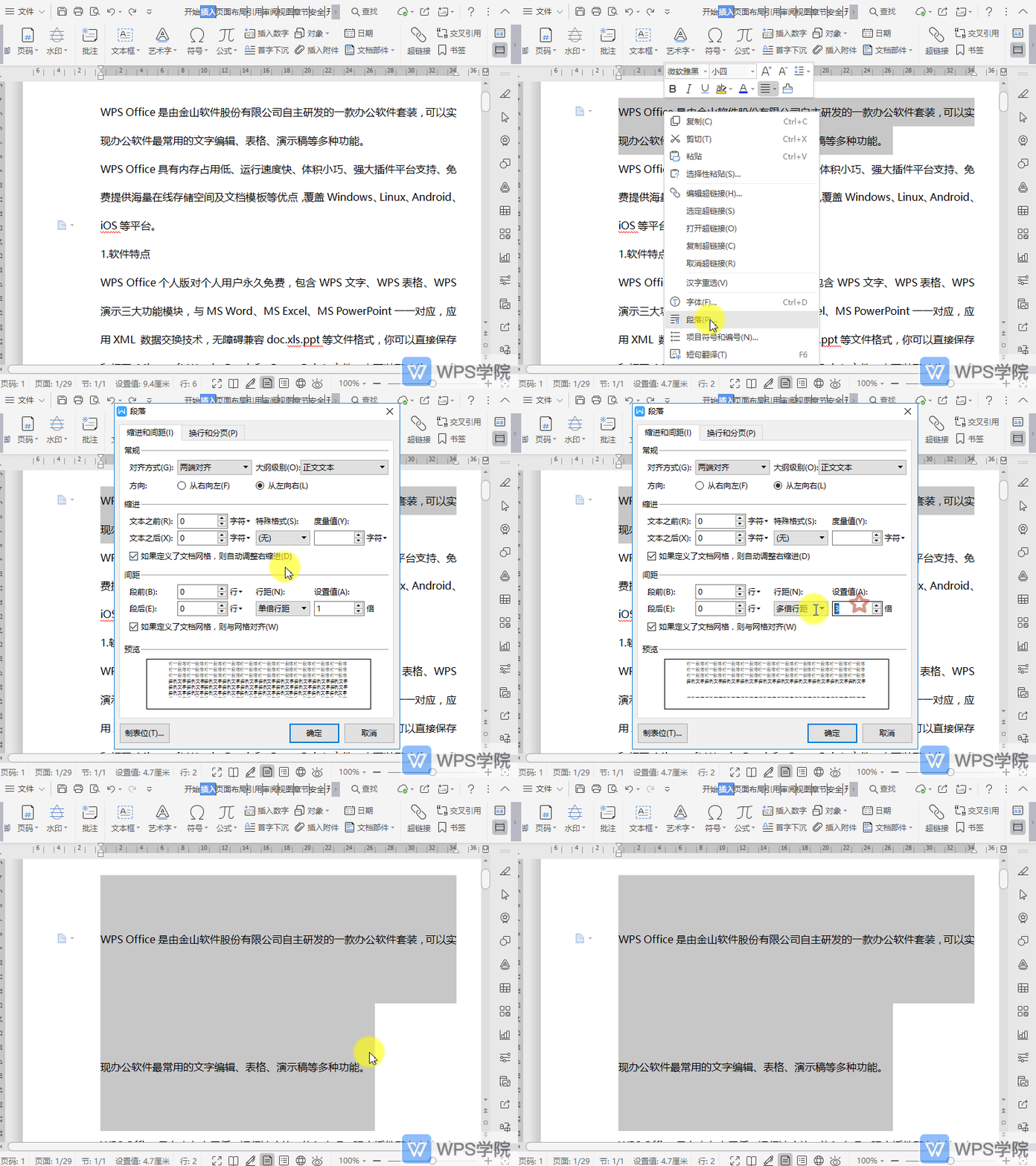 使用WPS Office打开文档,选中需要调整的内容,鼠标右键选择“段落”。在弹出框中,根据需要选择行距形式,如把选择“固定值”或“多倍行距”。在“设置值”中根据需要输入数值即可。
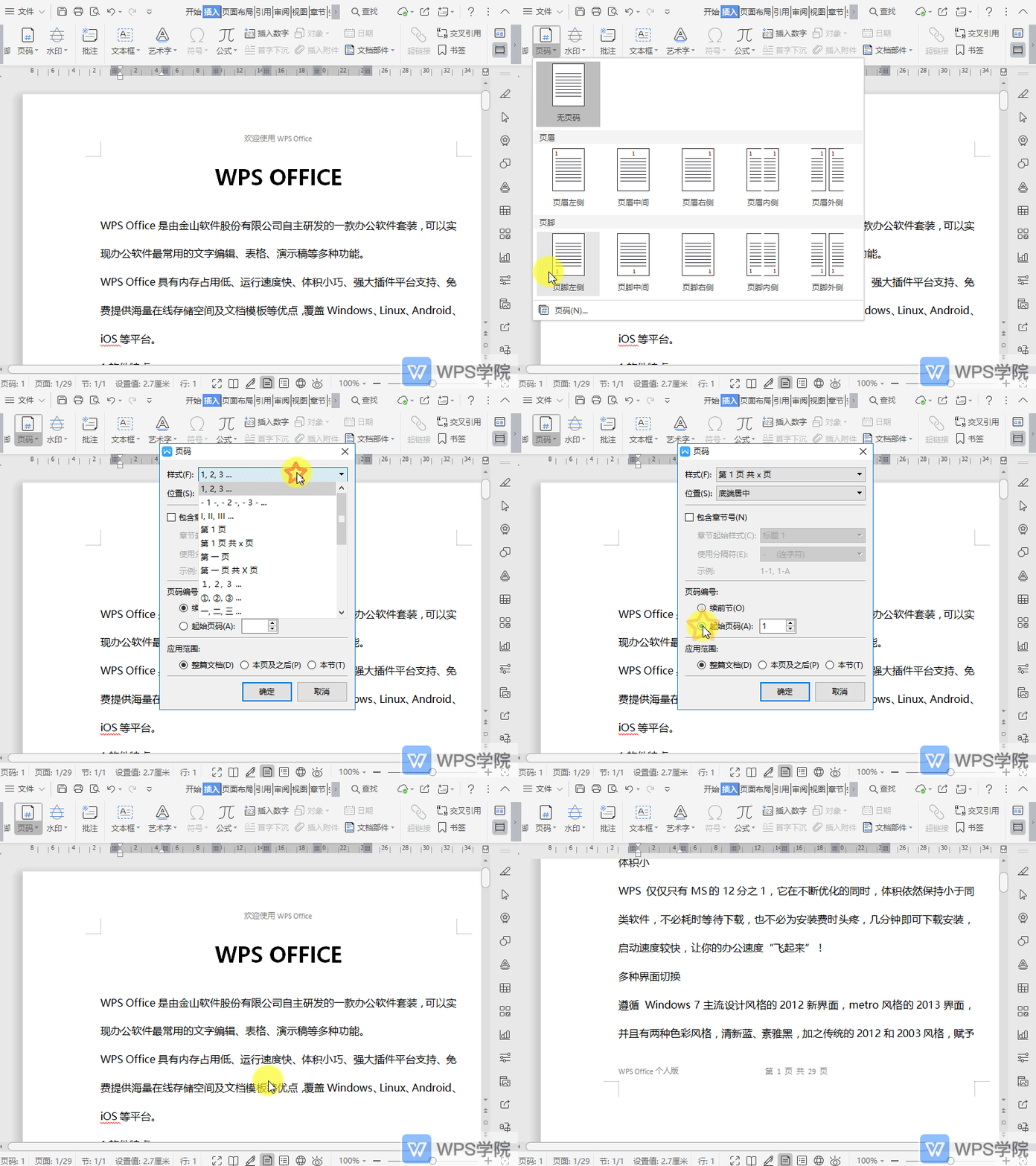 使用WPS Office打开文档,依次点击“插入”--->“页码”。根据需要选择需要的“样式”并进行相关设置,“确定”即可。
- 热门文章