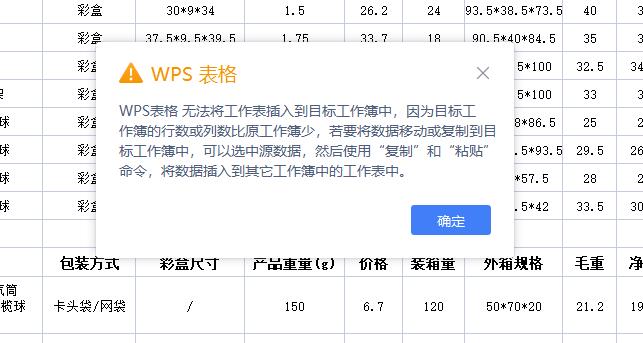
 当移动两个工作簿中的子表时,出现“无法将工作簿插入到目标工作簿”,有可能是遇到两个工作簿非同一格式的情况。此时只需要将两个工作簿另存为“XLSX”后,关闭重新开启,就可以移动两个工作簿中的子表了。
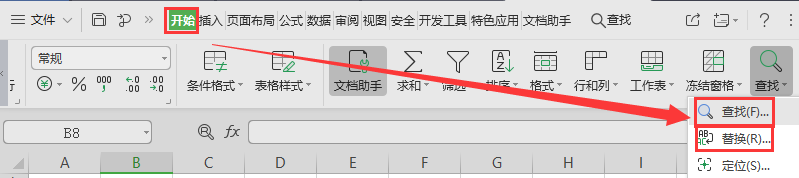 方法一:使用WPS Office打开表格,依次点击“开始”--->“查找”/“替换”即可方法二:快捷键法查找:Ctrl+F替换:Ctrl+H
 使用WPS Office打开表格。单元格中使用公式=TODAY() 即可自动更新为当前日期。单元格中使用公式=NOW() 即可设置为当前电脑的日期及时间。如有其他的需要,再设置调整单元格式即可~
 以WPS Office打开文档,依次点击“页面布局”--->“分隔符”,根据需要选择分隔方式即可。
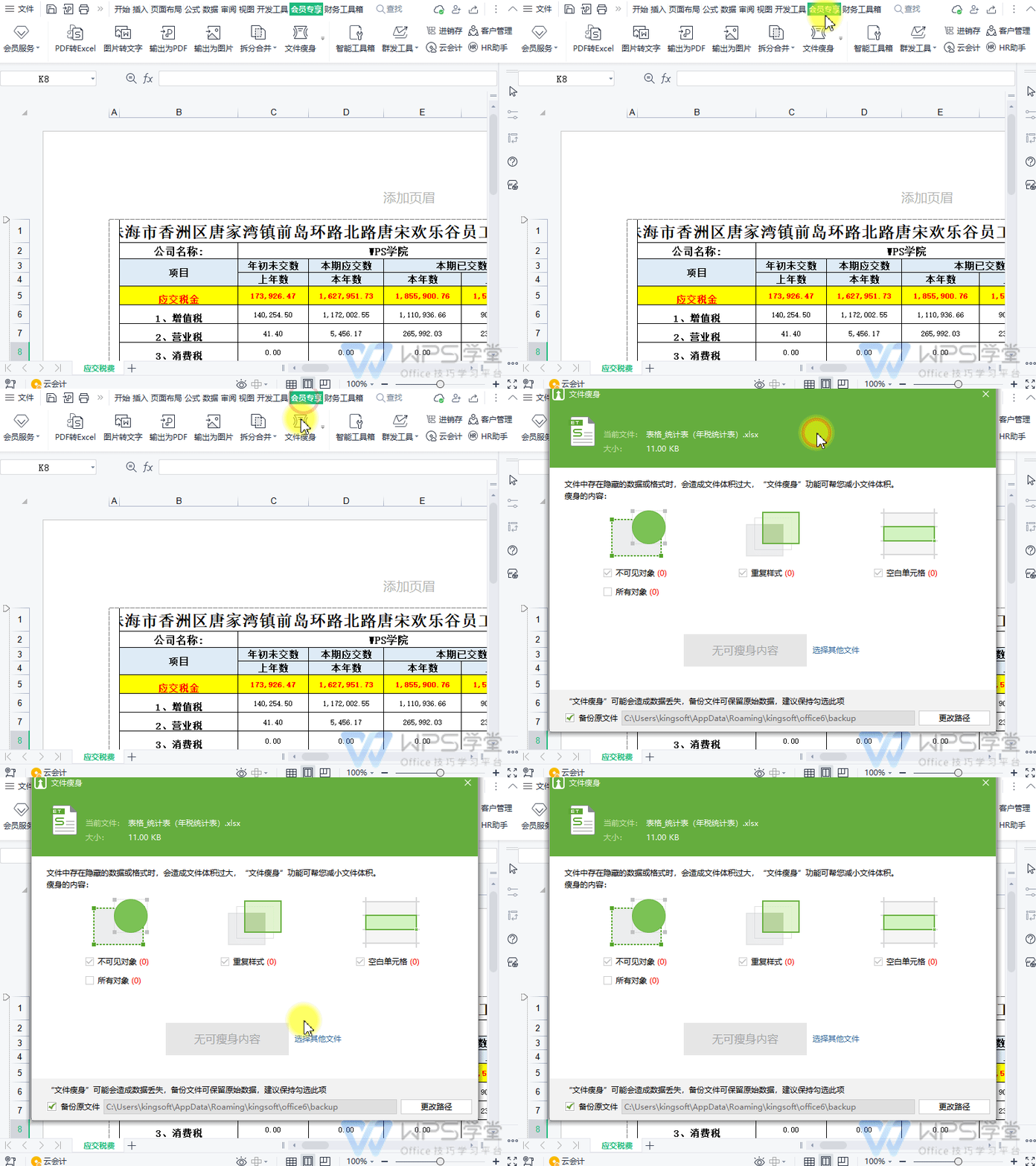 以WPS 2019为例,打开文档。依次点击「会员专享」选项卡 --->「文件瘦身」按钮。在弹出框进行相关设置后,点击「开始瘦身」即可。
 使用WPS Office打开PDF文件。依次点击“开始”--->“压缩”。在弹出框进行相关设置后,点击“开始压缩”即可。
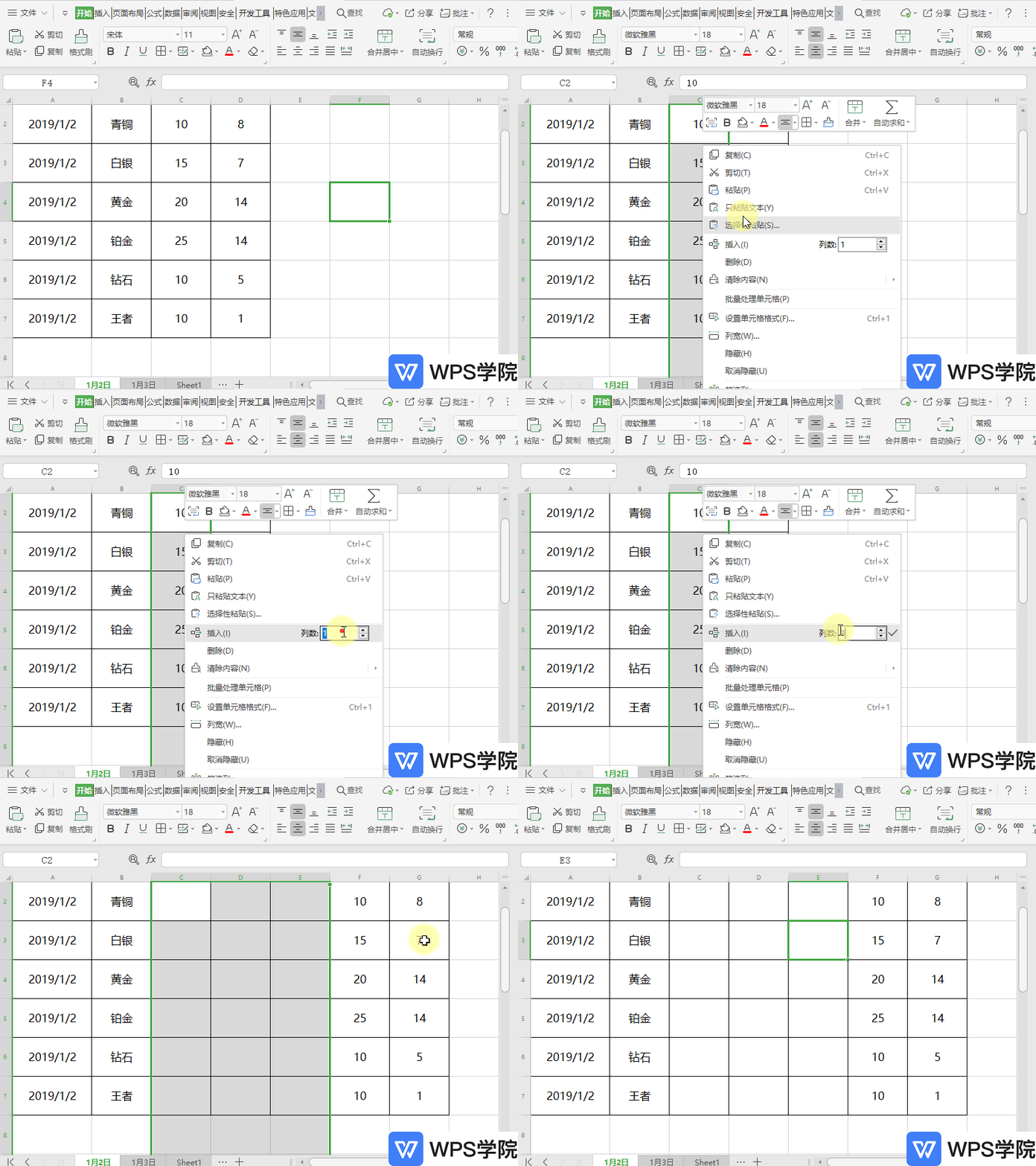 使用WPS Office打开表格,选择需要插入行列的位置。鼠标右键选择“插入”,在输入框中输入需要插入的行列数据即可。
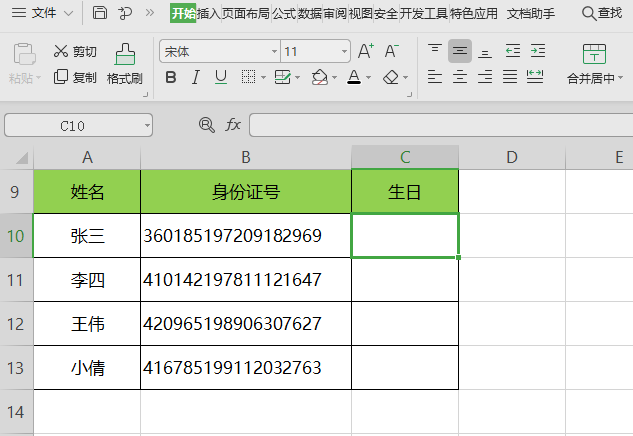 使用WPS Office打开表格。点击“fx”--->插入函数。在弹出的“插入函数”界面选择“常用公式”,“公式列表”中选择“提取身份证生日”。“参数输入”处选中相应单元格。下拉进行填充即可。
- 方法一:鼠标右键文件,点击“打开所在位置”即可。方法二:打开文件,依次点击左上角“文件”--->“选项”。选择“文件位置”即可在页面查看到该文件的所在位置。方法三:打开文件,点击左上角“文件”后倒三角图标...
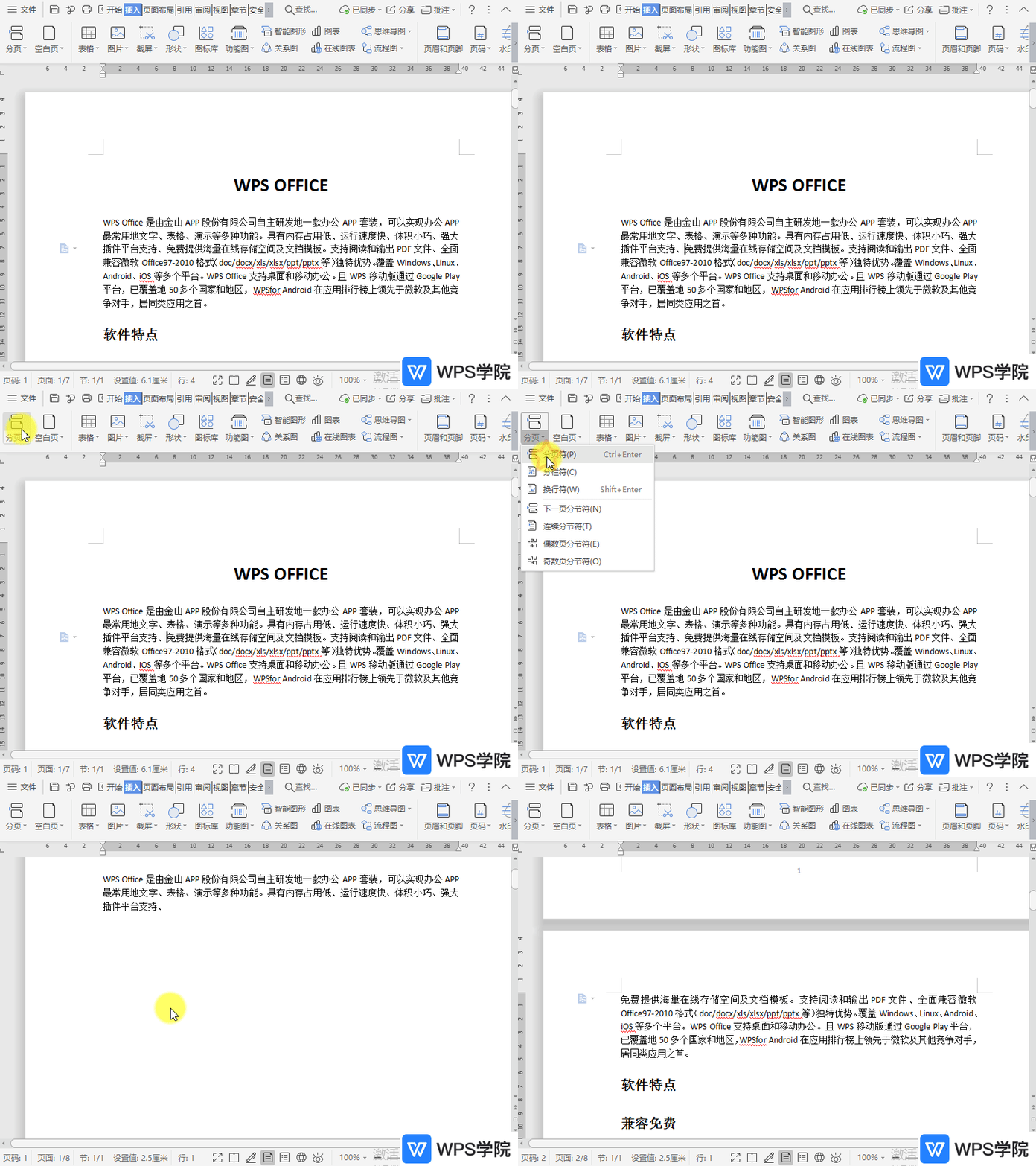 使用WPS Office打开文档,选中需要进行分页的位置。依次点击“插入”--->“分页”--->“分页符”进行分页即可。(或使用快捷键:Ctrl+Enter)
- 热门文章