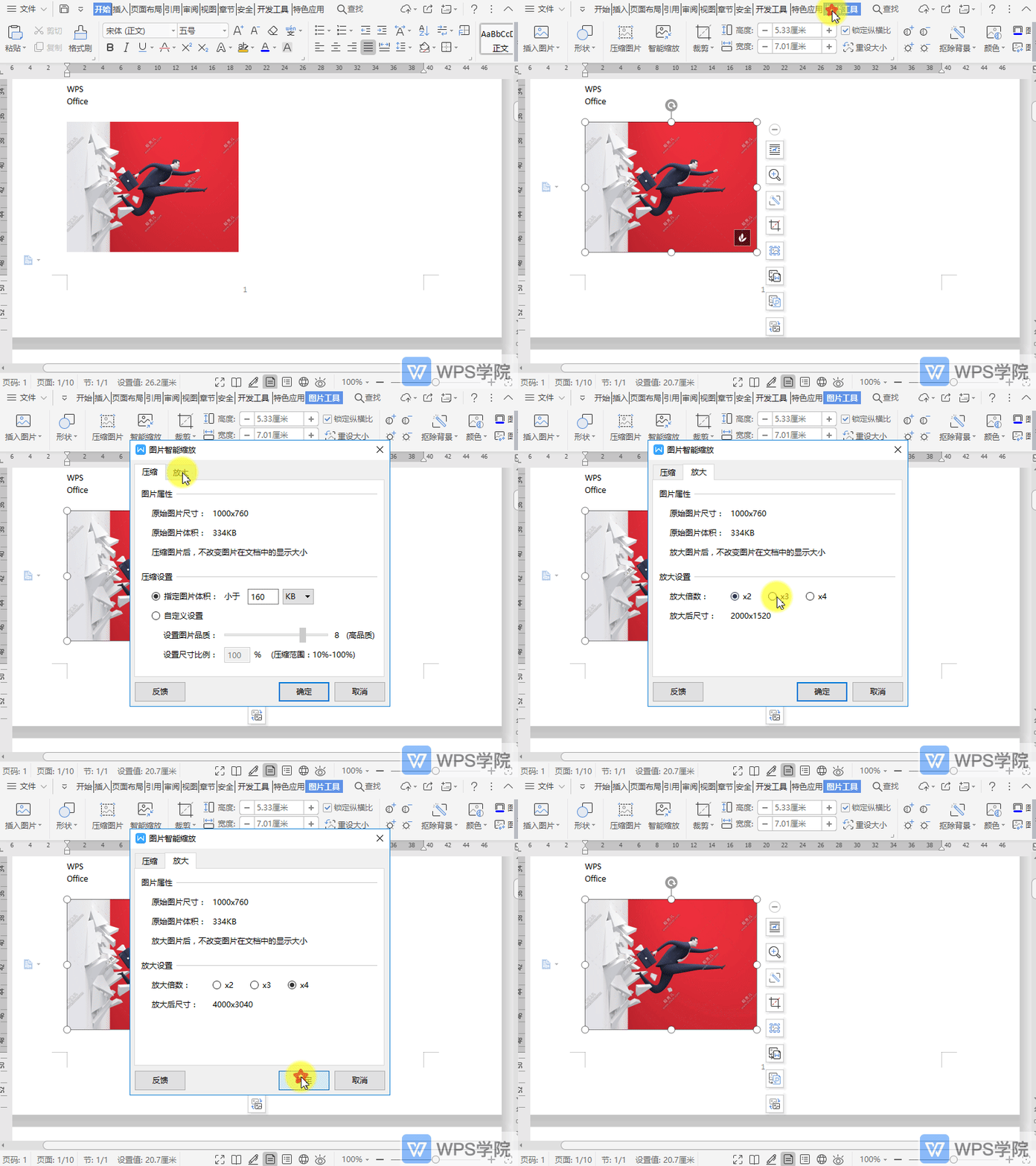
 使用WPS Office打开文档,选中一张图片。依次点击“图片工具”--->“智能缩放”。在弹出框点击“放大”,根据需要选择“放大倍数”。点击“确定”,放大后确定是否应用即可。
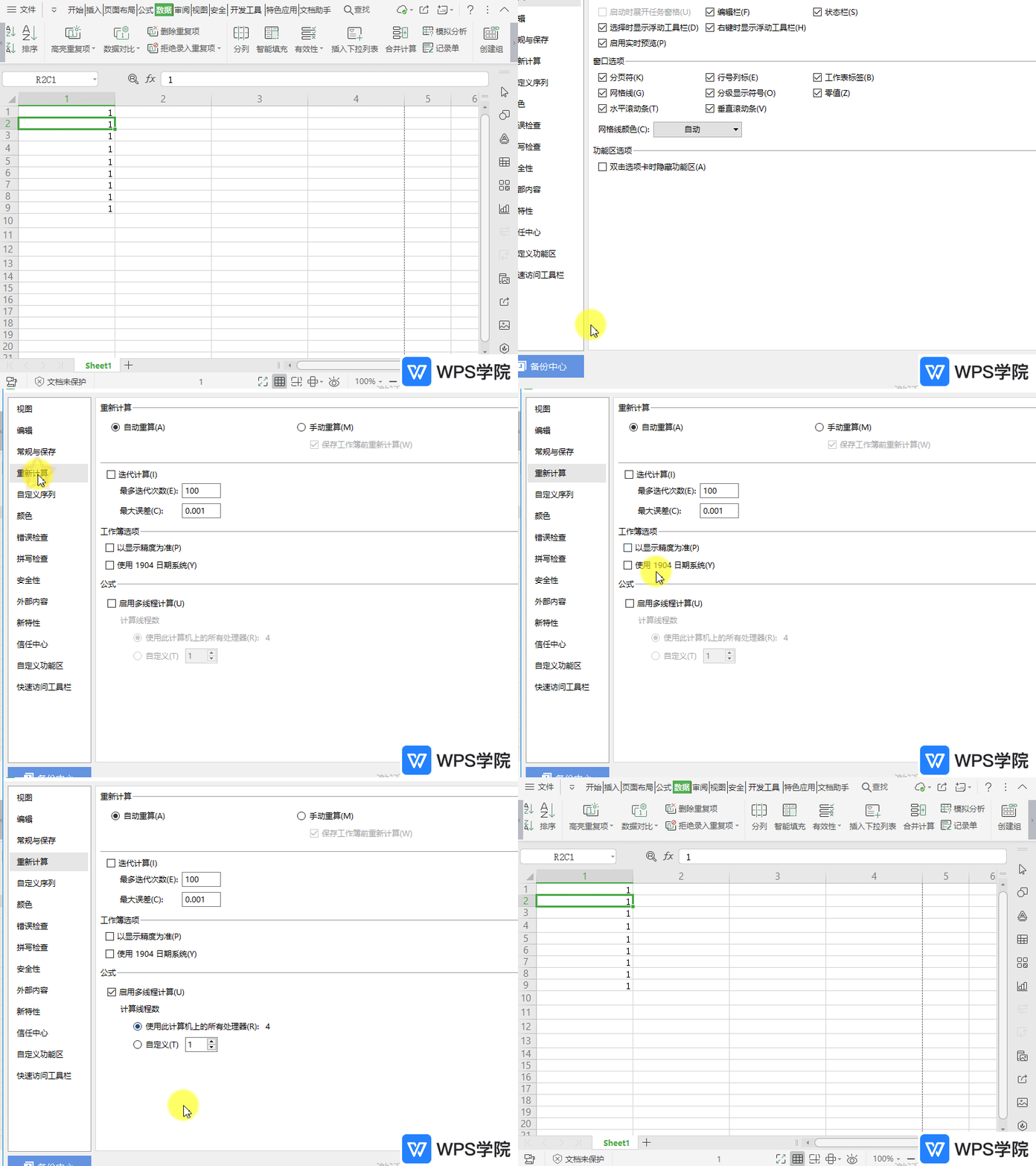 使用WPS Offfice打开表格,依次点击左上角“文件”--->“选项”。选择“重新计算”,勾选“自动重算”及“启用多线程计算”即可。
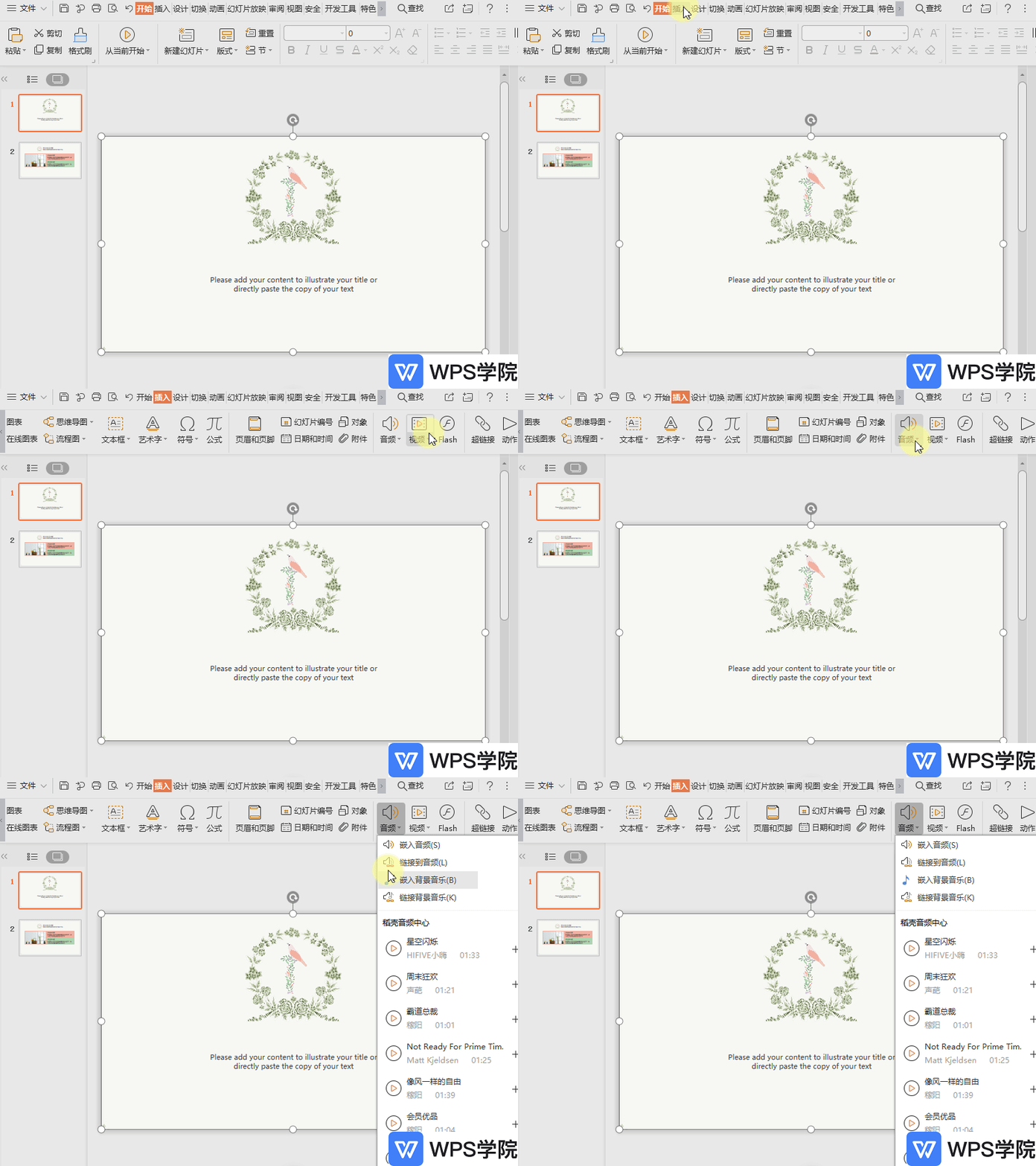 以WPS 2019版为例,打开文档,依次点击“插入”--->“音频”。
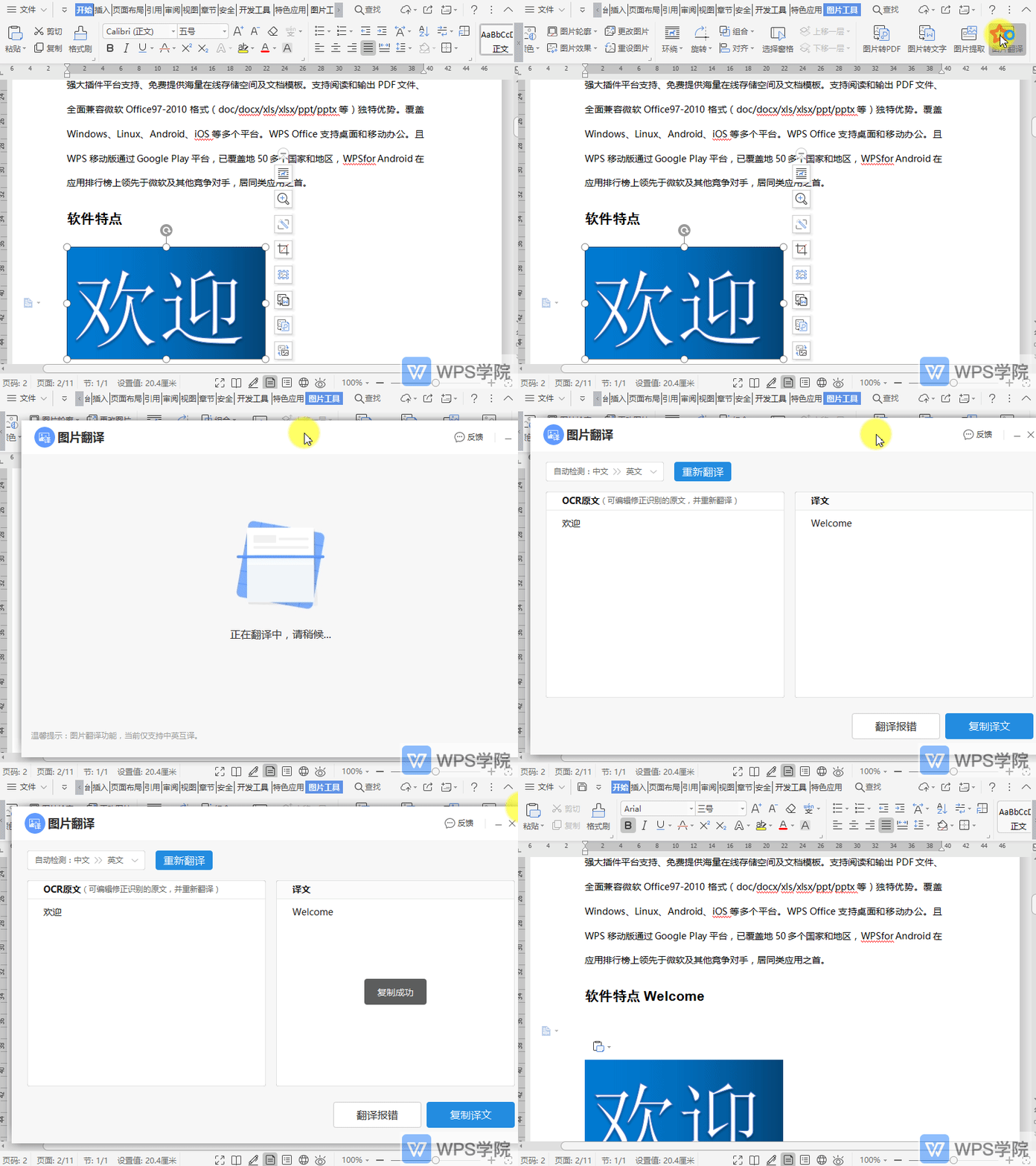 使用WPS Office打开文档,选中一张图片。依次点击“图片工具”--->“图片翻译”即可。根据需要选择“复制译文”使用即可。
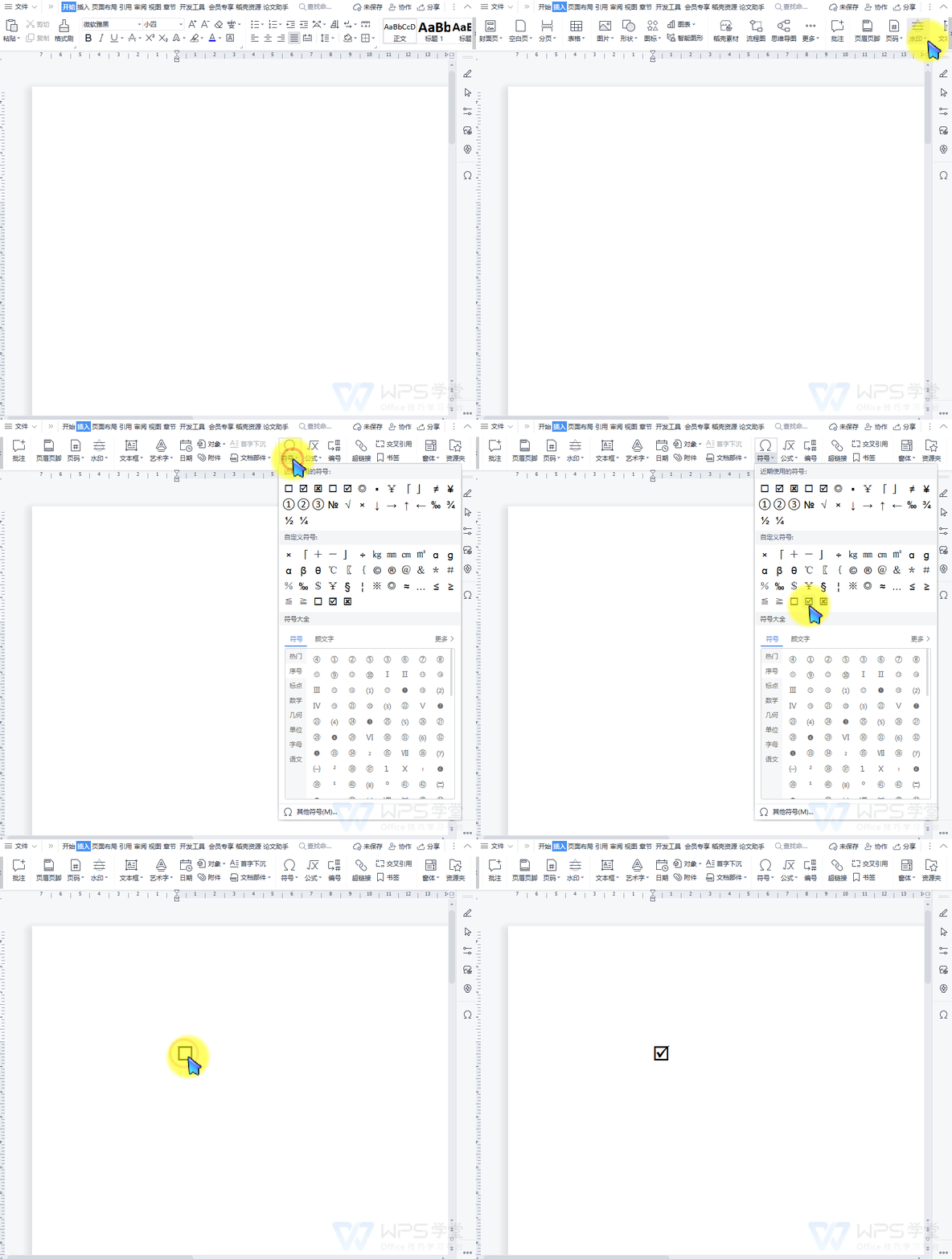 当前操作版本WPS个人版 - 正式版v11.1.0.11365-release,请前往WPS官网更新最新版。单击「插入」选项卡-「符号」按钮,在「自定义符号」区域中,找到“方框打钩”符号,点击并插入到文档中。若找不到“方框打钩”符...
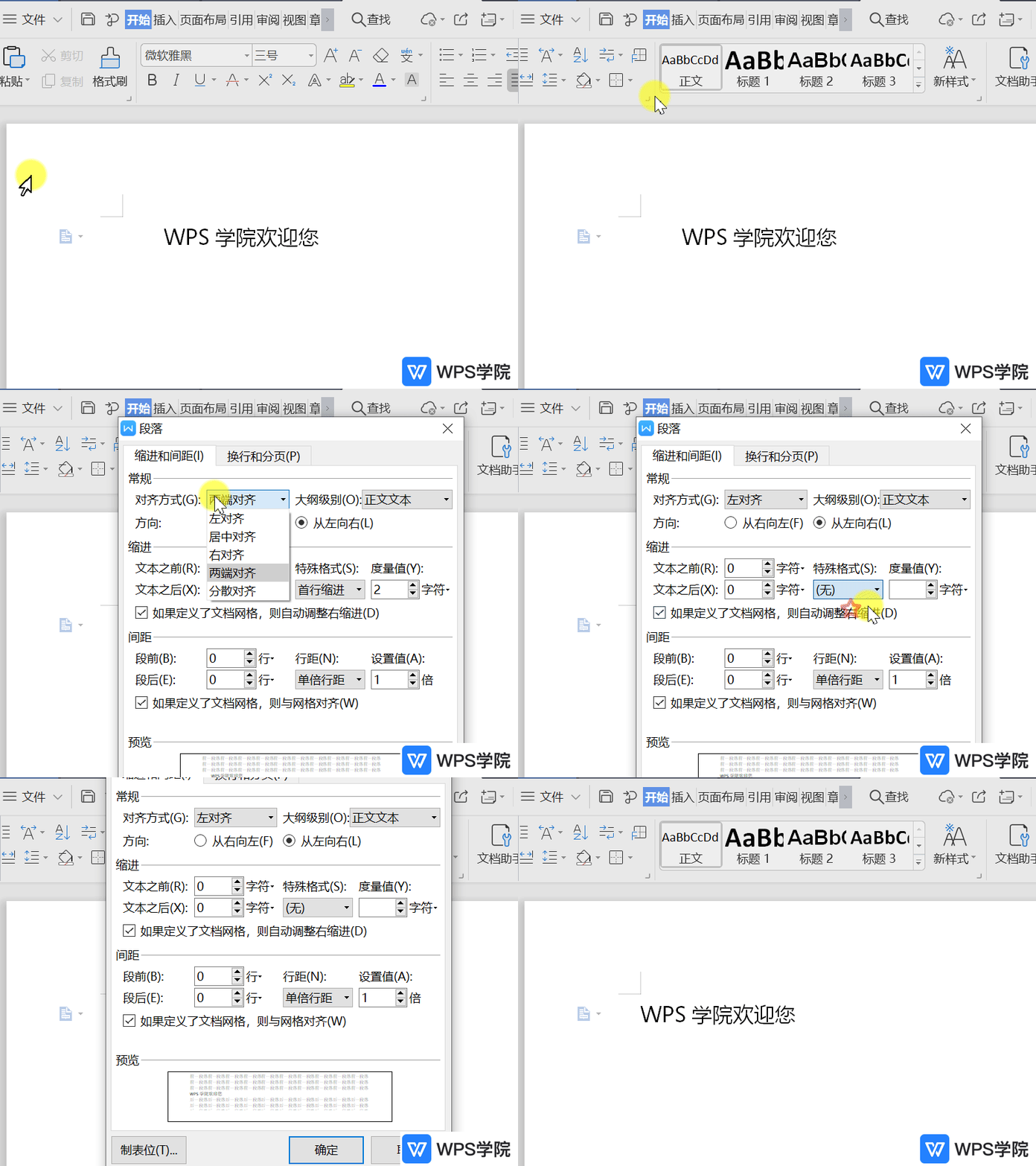 以WPS为例,打开文档,选中标题,依次点击“开始”--->”段落”。在弹出的“段落”界面“对齐方式”处选择左对齐,“特殊格式”选择无。
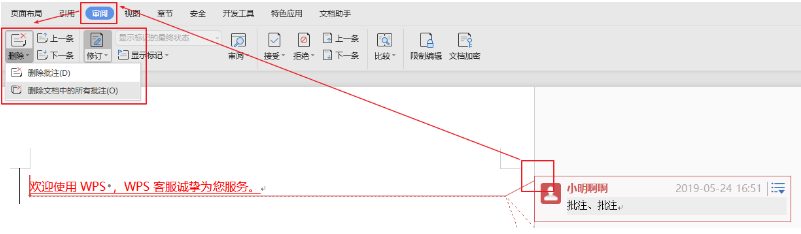 1、删除批注:选中批注后,点击「审阅-删除批注」,可单独删除或删除所有。2、删除修订记录:点击「审阅-接受-接受对文档所做的所有修订」即可。
 使用WPS Office打开演示文件。在“开始”菜单栏点击“新建幻灯片”下方的扩展按钮。点击“正文”--->“图文”,选择“图片数量”和“版式布局”。然后选择一个图文,点击“立即下载”即可应用到演示文件中。
 打开 WPS ,可以看到左上角默认展示“稻壳”图标。可鼠标右键该图标选择“不再默认展示”,重启即可不再默认展示。
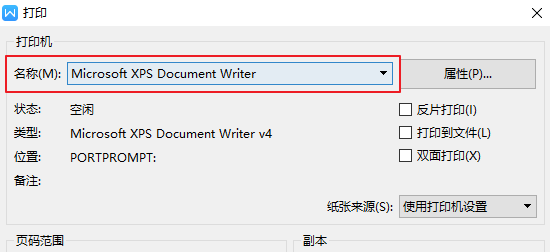
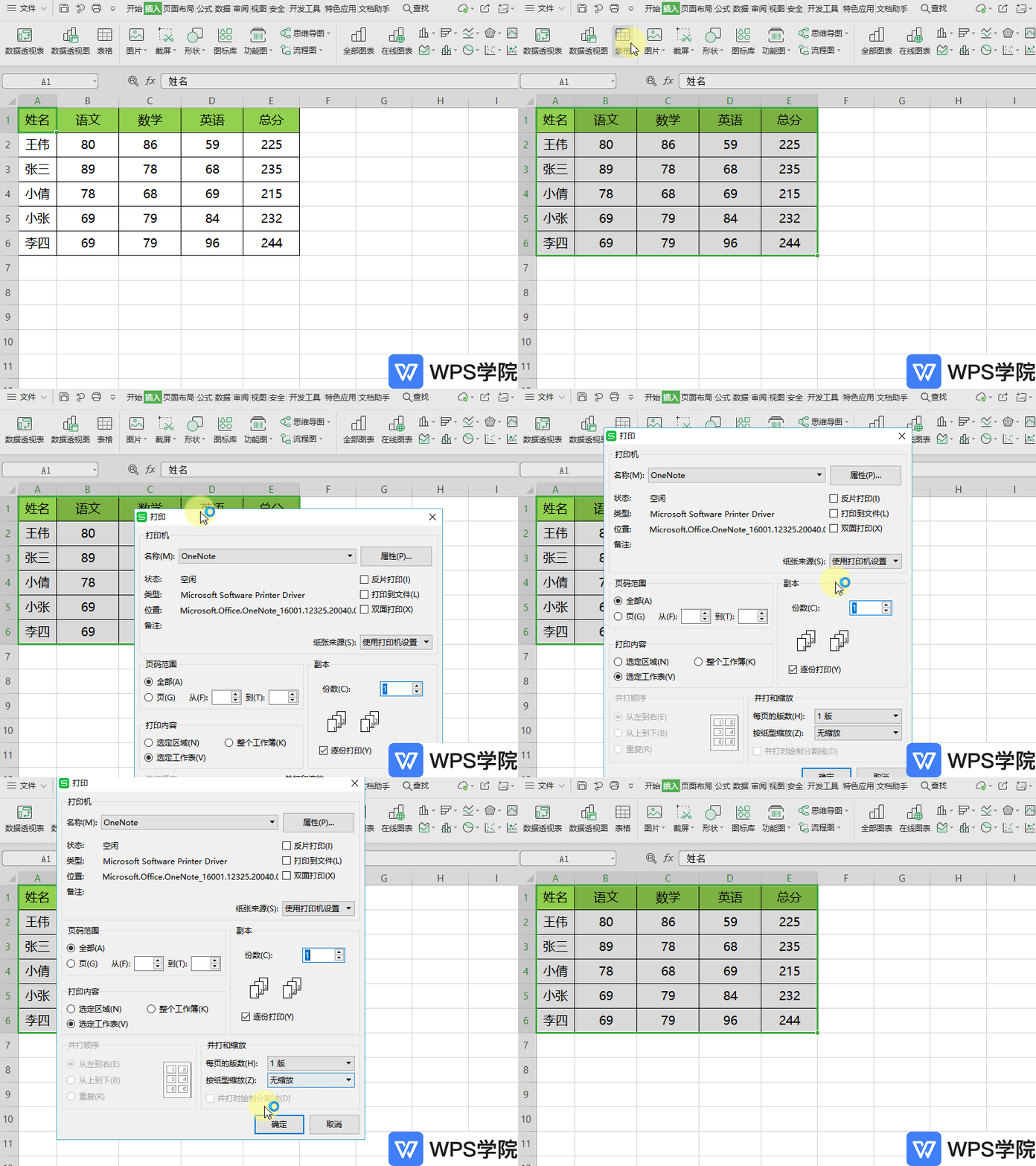 使用WPS Office打开表格。点击页面左上角“打印”按钮或使用快捷键“Ctrl+P”打开打印功能。在“打印”的弹出框中,根据需要进行设置后,点击“确定”即可。注意:可在打印前点击页面左上角“打印浏览”查看打印输出...
- 热门文章